

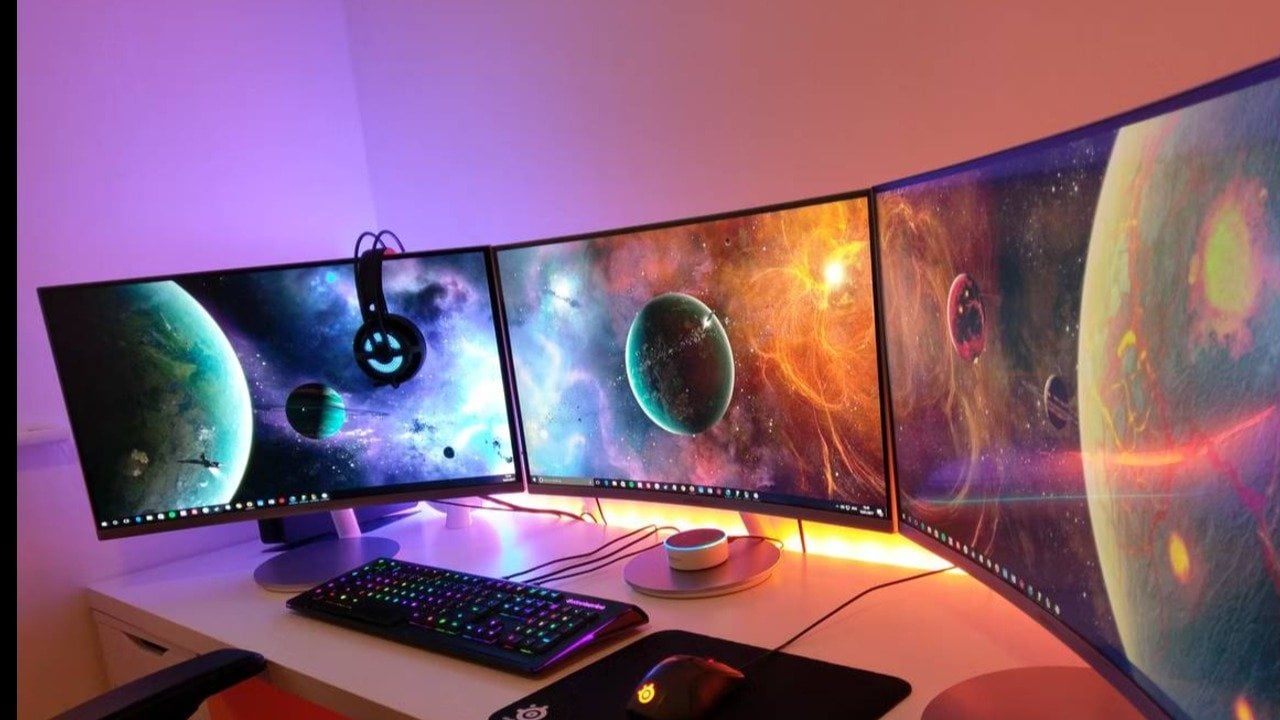
Yeni bir monitör satın alma süreci, teknoloji meraklıları için her zaman heyecan verici bir deneyim olmuştur.
Kullanıcılar, uygun fiyatlı modellerde bile keskin kontrastlar, canlı renkler ve akıcı bir görüntü performansı beklemekte haklıdırlar.
Ancak kutudan yeni çıkan bir cihazı bilgisayara bağladığınızda karşılaştığınız sonuç her zaman beklentileri karşılamayabilir.
Renklerin bozuk görünmesi, metinlerin bulanıklaşması veya hareketli görüntülerdeki gecikmeler, genellikle monitörün kalitesizliğinden değil, yanlış yapılandırılmasından kaynaklanır.
Pek çok kullanıcı, bu tür sorunların panelin doğası gereği olduğunu düşünerek durumu kabullenme hatasına düşer. Oysa modern işletim sistemleri ve monitör menüleri, görüntü kalitesini doğrudan etkileyen onlarca karmaşık ayarla doludur.
HDR modları, tepki süresi hızlandırmaları ve renk yönetimi gibi özellikler, ne işe yaradığı tam olarak bilinmediğinde faydadan çok zarar getirebilir.
İyi haber şu ki, bu ayarların hiçbiri donanımsal bir hasara yol açmaz ve menüler üzerinden kolayca düzeltilebilir.
Yapılacak birkaç bilinçli değişiklik, hayal kırıklığı yaratan bir ekranı, keyifle kullanılan yüksek performanslı bir cihaza dönüştürebilir.
1. HDR MODUNU GEREKSİZ YERE AÇIK TUTMAK
Pazarlama dünyasının en popüler terimlerinden biri olan HDR, yani Yüksek Dinamik Aralık, her koşulda açık tutulması gereken bir özellik değildir.
Birçok kullanıcı, HDR destekli bir monitör aldığında bu ayarı sürekli aktif tutmanın en iyi görüntüyü sağlayacağını düşünür.
Ancak gerçekte, standart dinamik aralığa (SDR) göre üretilmiş içerikleri HDR modunda izlemek görüntü kalitesini ciddi şekilde düşürür.
SDR içerikler HDR ayarlarıyla oynatıldığında, gama eğrileri ve ton eşlemesi uyumsuzluk göstererek renklerin soluklaşmasına neden olur.
Bu durum, monitörünüzde teknik bir arıza olduğu izlenimi yaratsa da aslında sadece içerik ve ayar uyumsuzluğundan ibarettir.
Ayrıca HDR modunu sürekli açık tutmak, monitörün güç tüketimini artırırken panelin daha fazla ısınmasına ve ömrünün kısalmasına yol açabilir.
Uzmanlar, bu özelliğin yalnızca HDR destekli özel içerikler izlenirken veya oyunlar oynanırken manuel olarak açılmasını öneriyor.
2. PİKSEL HIZLANDIRMA VE TERS HAYALETLENME SORUNU
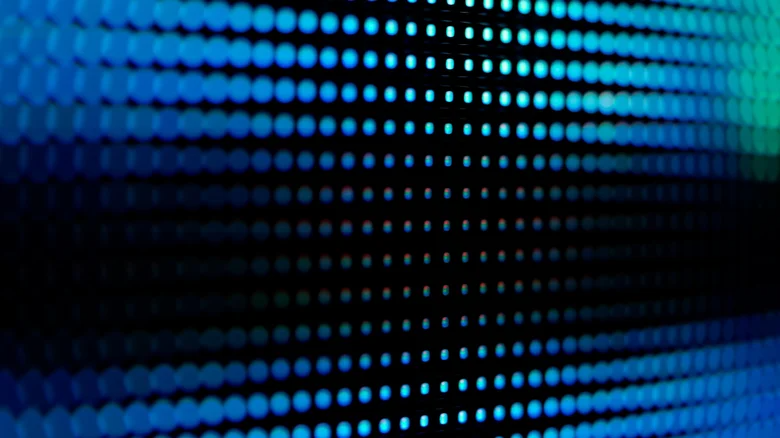
Monitör üreticileri, tepki sürelerini düşürmek ve hareket bulanıklığını azaltmak için "Overdrive" veya "Response Time" gibi piksel hızlandırma teknolojileri sunar.
Bu ayarlar kağıt üzerinde performansı artıracak gibi görünse de, aşırı agresif kullanıldığında görüntüde ciddi bozulmalara yol açabilir.
Piksellere uygulanan voltajın gereğinden fazla artırılması, renklerin hedeflenen tona ulaşmadan önce sapmasına neden olur.
Bu durum, teknik literatürde "ters hayaletlenme" (inverse ghosting) veya aşırı hareket bozulması olarak adlandırılır.
Hareket eden nesnelerin arkasında oluşan parlak veya karanlık haleler, özellikle hızlı oyunlarda ve metin kaydırma sırasında dikkat dağıtıcı olabilir.
Bu görsel yapaylıklar, sahne netliğini azalttığı için piksel hızlandırma ayarlarını maksimum yerine orta seviyede tutmak en sağlıklı sonucu verir.
3. OTOMATİK RENK YÖNETİMİNİN TUZAKLARI
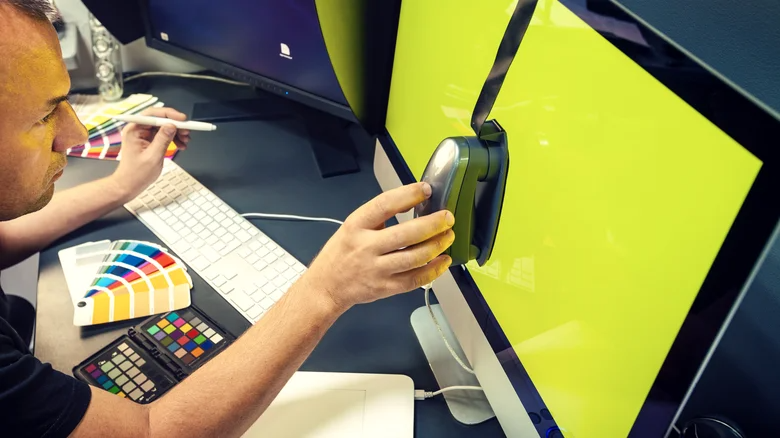
Windows işletim sisteminde bulunan Otomatik Renk Yönetimi (ACM), teorik olarak uygulamalar arasında renk tutarlılığı sağlamayı hedefler.
Ancak monitörünü kalibre etmiş veya özel renk profilleri kullanan kullanıcılar için bu özellik tam bir kabusa dönüşebilir.
ACM, sistemde tanımlı olan özel ICC profillerini geçersiz kılarak tüm ekranı standart bir renk uzayına zorlar.
Bu durum, özellikle geniş renk gamına sahip profesyonel monitörlerin potansiyelini kısıtlayarak renklerin donuk ve cansız görünmesine neden olur.
Tasarımcılar, fotoğrafçılar ve video editörleri gibi renk doğruluğuna ihtiyaç duyan profesyonellerin bu otomatik özelliği mutlaka devre dışı bırakması gerekir.
Sıradan kullanıcılar bile, bu ayarı kapatarak film izlerken veya oyun oynarken monitörlerinin gerçek renk kapasitesinden faydalanabilirler.
4. ÇÖZÜNÜRLÜK VE ÖLÇEKLENDİRME HATALARI
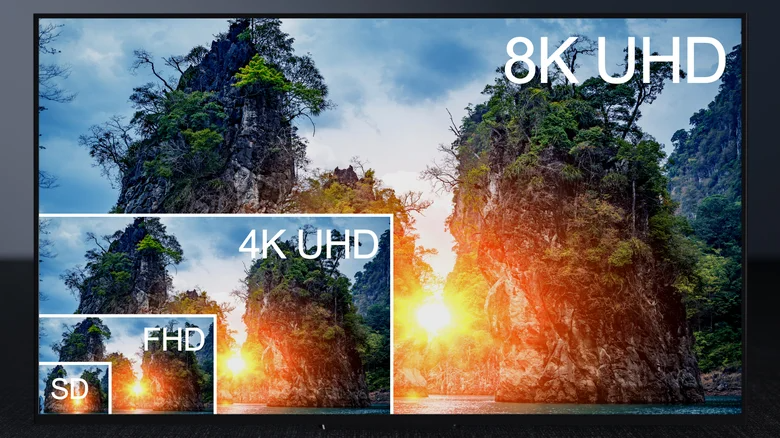
Ekranda gördüğünüz metinlerin ve simgelerin bulanık olması, genellikle panel kalitesinden ziyade çözünürlük ayarlarının yanlış yapılmasından kaynaklanıyor.
Her LCD ve OLED panel, "doğal çözünürlük" olarak adlandırılan ve fiziksel piksel sayısına denk gelen sabit bir değere sahiptir.
İşletim sistemini monitörün doğal çözünürlüğünden daha düşük bir ayarda çalıştırmak, görüntünün yapay olarak genişletilmesine ve netliğin kaybolmasına yol açar.
Bunun yanı sıra, yüksek DPI değerine sahip ekranlarda okunabilirliği artırmak için kullanılan ölçeklendirme ayarları da kritik bir rol oynar.
Yanlış yapılandırılmış bir ölçeklendirme oranı, uygulamaların bulanık görünmesine veya arayüz öğelerinin orantısız büyümesine neden olabilir.
Monitörünüzden en keskin görüntüyü almak için her zaman önerilen doğal çözünürlüğü ve sistemin tavsiye ettiği ölçeklendirme oranlarını kullanmalısınız.
5. VSYNC VE GİRİŞ GECİKMESİ
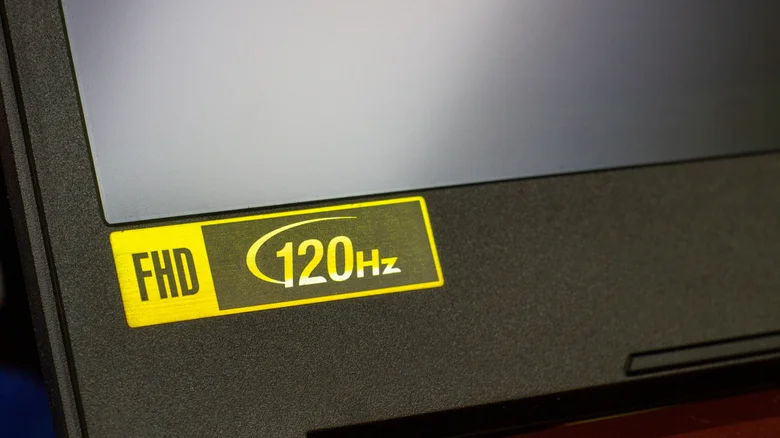
Oyunlarda akıcı bir görüntü elde etmek isteyen pek çok oyuncu, VSync (Dikey Senkronizasyon) özelliğini açma eğilimindedir.
VSync, ekran kartının ürettiği kare sayısını monitörün yenileme hızıyla eşitleyerek görüntüdeki yatay yırtılmaları önler.
Ancak bu senkronizasyon işlemi, ekran kartının monitörü beklemesine neden olarak ciddi bir giriş gecikmesi (input lag) yaratır.
Bu gecikme, klavye ve fare hareketlerinin ekrana geç yansımasına neden olarak oyun deneyimini "ağır çekim" gibi hissettirebilir.
Ayrıca oyunun kare hızı monitörün yenileme hızının altına düştüğünde, VSync nedeniyle ani takılmalar ve performans düşüşleri yaşanabilir.
Bu sorunu aşmak için VSync yerine, monitör ve ekran kartı arasında dinamik bir iletişim sağlayan AMD FreeSync veya NVIDIA G-Sync teknolojilerini kullanmak çok daha iyi bir alternatiftir.
