

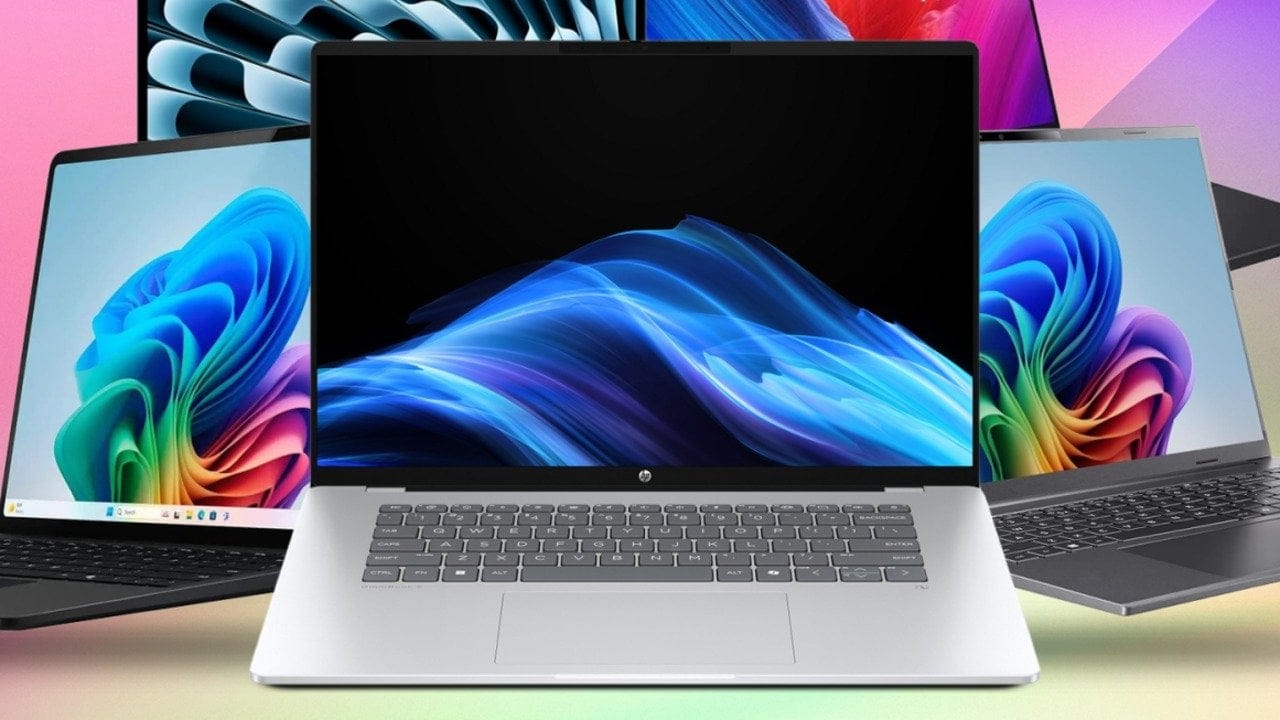
Bilgisayarınızın RAM kapasitesinin tamamen dolduğunun en büyük göstergesi sisteminizin giderek daha yavaş tepki vermeye başlamasıdır.
Bu durum kontrol altına alınmadığında basit bir işlem yapmak bile saatler sürebiliyor ve hatta cihazın tamamen çökmesine yol açabiliyor.
Modern iş akışlarında 8 GB RAM kapasitesi eskiden ideal bir miktar olarak görülürken, günümüzün büyük boyutlu uygulamaları için bu değer asgari düzeye iniyor.
Sürekli çoklu görev yürüten kullanıcıların artık sorunsuz bir deneyim için en az 16 GB RAM kapasitesine ihtiyacı var.
2025 yılının Temmuz ayından önce kullanıcılara genellikle RAM kapasitelerini doğrudan artırmaları tavsiye ediliyordu.
Ancak günümüzde özellikle DDR5 çeşidi donanımlar arıyorsanız piyasadaki dengelerin büyük oranda değiştiğini bilmeniz gerekiyor.
Yapay zeka veri merkezlerinin artan bellek ihtiyacı, tüketici sınıfı RAM üretiminin azalmasına ve fiyatların inanılmaz seviyelere fırlamasına neden oldu.
Neyse ki mevcut sistem belleğinizi doğru yönetmeyi öğrenerek yeni bir donanım satın almadan bu sorunun üstesinden kolayca gelebilirsiniz.

GÖREV YÖNETİCİSİ İLE BELLEK TÜKETİMİNİ KONTROL EDİN
Bilgisayarınızın yavaşlamasına sebep olabilecek onlarca farklı neden bulunsa da sorunun RAM kaynaklı olup olmadığını anlamak oldukça basittir.
Windows kullanıcıları Görev Yöneticisi içerisindeki işlemler sekmesine, Mac kullanıcıları ise Etkinlik İzleyicisi altındaki bellek sekmesine bakarak durumu hızlıca analiz edebiliyor.
Sistemin bellek tüketiminde bir anormallik fark ettiğinizde uygulayacağınız birkaç küçük adımla bilgisayarınızın performansını eski haline getirebilirsiniz.
Aynı zamanda RAM donanımınızın fiziksel olarak arızalandığına dair olası işaretlere karşı da her zaman dikkatli olmanız önem taşıyor.
YENİDEN BAŞLATIN
Bilgisayarınızın kısa süreli depolama birimi olan RAM, cihazın hızlıca erişmesi gereken verileri ve açık uygulamaları geçici olarak depoluyor.
Bir metin yazarken tarayıcı sekmesine anında geçiş yapabilmeniz, bilgisayarın bu uygulamaları bellekte hazır olarak bekletmesi sayesinde gerçekleşiyor.
Cihazın geçici bellek kapasitesi tamamen dolduğunda sistem daha yavaş olan sabit depolama sürücüsünü kullanmaya başladığı için gözle görülür takılmalar yaşanıyor.
Maalesef işletim sistemlerinde tek bir tuşa basarak tüm RAM belleğini anında temizleyip sıfırlayabileceğiniz sihirli bir düğme yok.
Ayrıca arka planda çalışan her bir uygulamayı tek tek kapatarak belleği rahatlatmaya çalışmak ciddi bir zaman kaybı yaratıyor. Bu sorunu çözmenin en pratik ve etkili yolu cihazınızı yeniden başlatarak belleğin tamamen boşalmasını sağlamaktan geçiyor.
RAM modülleri uçucu bir bellek yapısına sahip olduğu için bilgisayarın gücü kesildiği anda içinde depolanan tüm gereksiz veriler kaybolarak sistem sıfırlanıyor. Cihazınız yeniden açıldığında çok daha hızlı ve akıcı bir şekilde çalıştığını hemen fark ediyorsunuz.
Eğer Windows Gezgini gibi temel bir işlemin aşırı RAM tükettiğini görürseniz, bu durum uygulamanın kullandığı belleği serbest bırakmaması anlamına gelen bir sızıntıdan kaynaklanıyor.
Bilgisayarı tamamen yeniden başlatmak istemiyorsanız Görev Yöneticisi üzerinden sadece sorunlu işlemi bulup yeniden başlatarak bu darboğazı aşabilirsiniz.
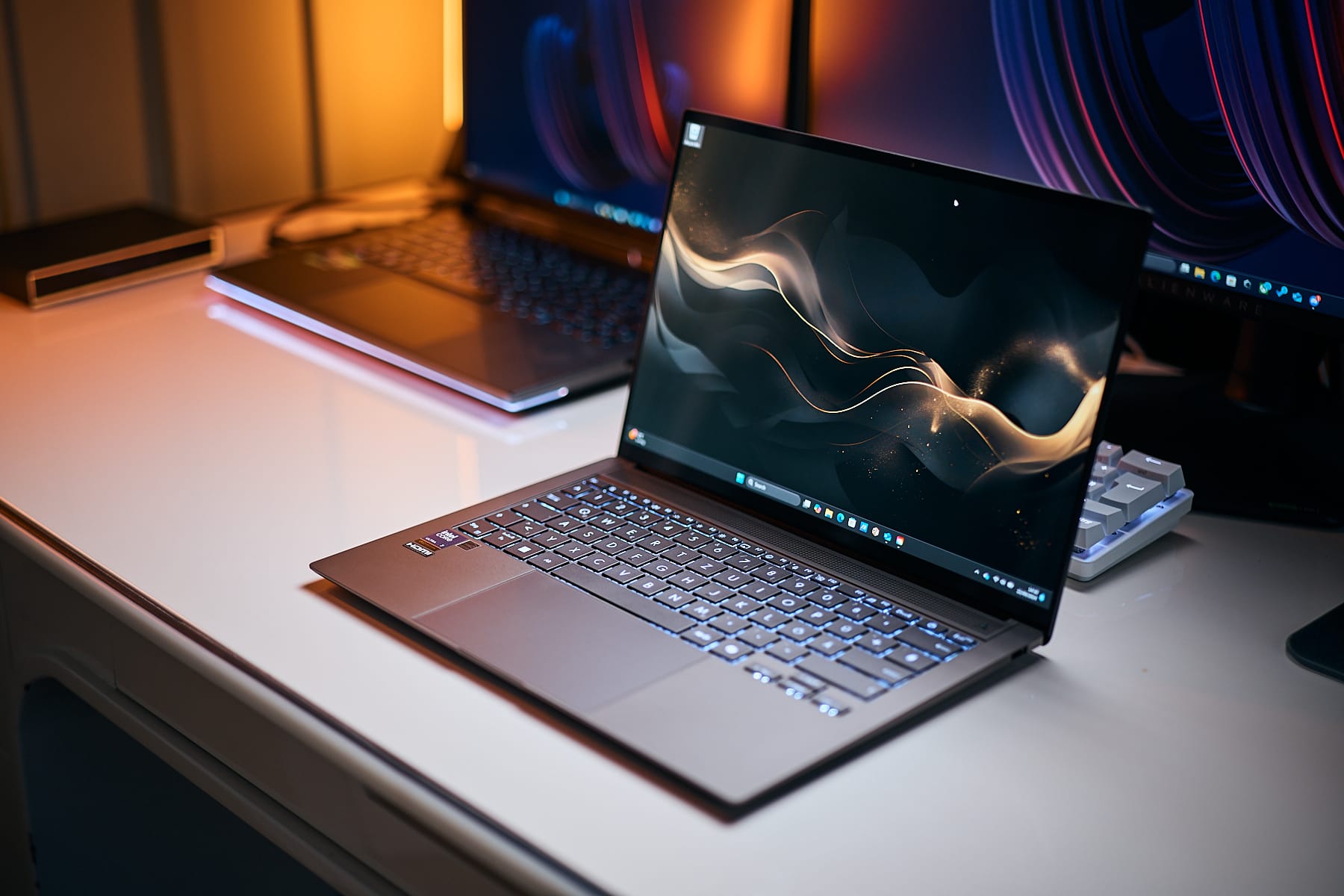
TARAYICI SEKMELERİNİ VE GEREKSİZ UYGULAMALARI KAPATIN
İnternet tarayıcılarında açtığınız her yeni sekme kendi bellek tahsisine sahip ayrı bir işlem olarak çalıştığı için RAM kapasitenizi büyük oranda tüketiyor.
Bazı basit sekmeler 100 MB altında bellek kullanırken yoğun içerikli sayfalar 1 GB üzerinde bellek tüketerek sisteminizi adeta kilitliyor.
Bilgisayarınızın internette gezinirken yavaşladığını hissettiğinizde arka planda unuttuğunuz gereksiz sekmeleri kapatmak harika bir performans artışı sağlıyor.
Hangi sekmenin daha fazla bellek sömürdüğünü görmek için Chrome ve Edge gibi tarayıcıların kendi içindeki görev yöneticisi menüsünü kullanabilirsiniz.
Gereksiz sekmelerin yanı sıra arka planda açık unuttuğunuz uygulamalar da sizin kullanabileceğiniz boş belleği haksız yere işgal ediyor.
Bu nedenle bilgisayarınızda sadece o an aktif olarak kullandığınız uygulamaları açık bırakarak sistem kaynaklarınızı çok daha verimli kullanabilirsiniz.
Bilgisayarınızın ilk açılış süresinin çok uzun sürdüğünü fark ederseniz bunun arkasında sisteme giriş yaptığınız anda arka planda otomatik olarak çalışan başlangıç uygulamaları yatıyor.
Windows üzerinde Görev Yöneticisi içerisindeki başlangıç sekmesinden, Mac cihazlarda ise sistem ayarlarındaki giriş öğeleri bölümünden bu gereksiz uygulamaları tamamen devre dışı bırakabilirsiniz.
