


Masaüstü veya dizüstü bilgisayarınızın aniden çökmesinin ya da yanıt vermemesinin arkasında sadece donanımsal değil kullanım şeklinden kaynaklanan birçok farklı neden yatıyor.
Bilgisayarınızın performansında gözle görülür bir düşüş yaşanıyorsa sorunun kaynağı düşündüğünüzden çok daha basit bir alışkanlığınızla doğrudan bağlantılı olabiliyor.
Yanlış alışkanlıkları değiştirmeden doğrudan yeni donanım parçaları satın almak bütçenizi sarsacak oldukça pahalı bir hataya dönüşme potansiyeli taşıyor.
Bu haberimizde, bilgisayarınızın yavaşlamasına neden olabilecek on Windows alışkanlığını ve bu sorunları nasıl çözebileceğinizi tüm detaylarıyla inceliyoruz.
BİLGİSAYARINIZIN DEPOLAMA ALANINI TAMAMEN DOLDURMAK
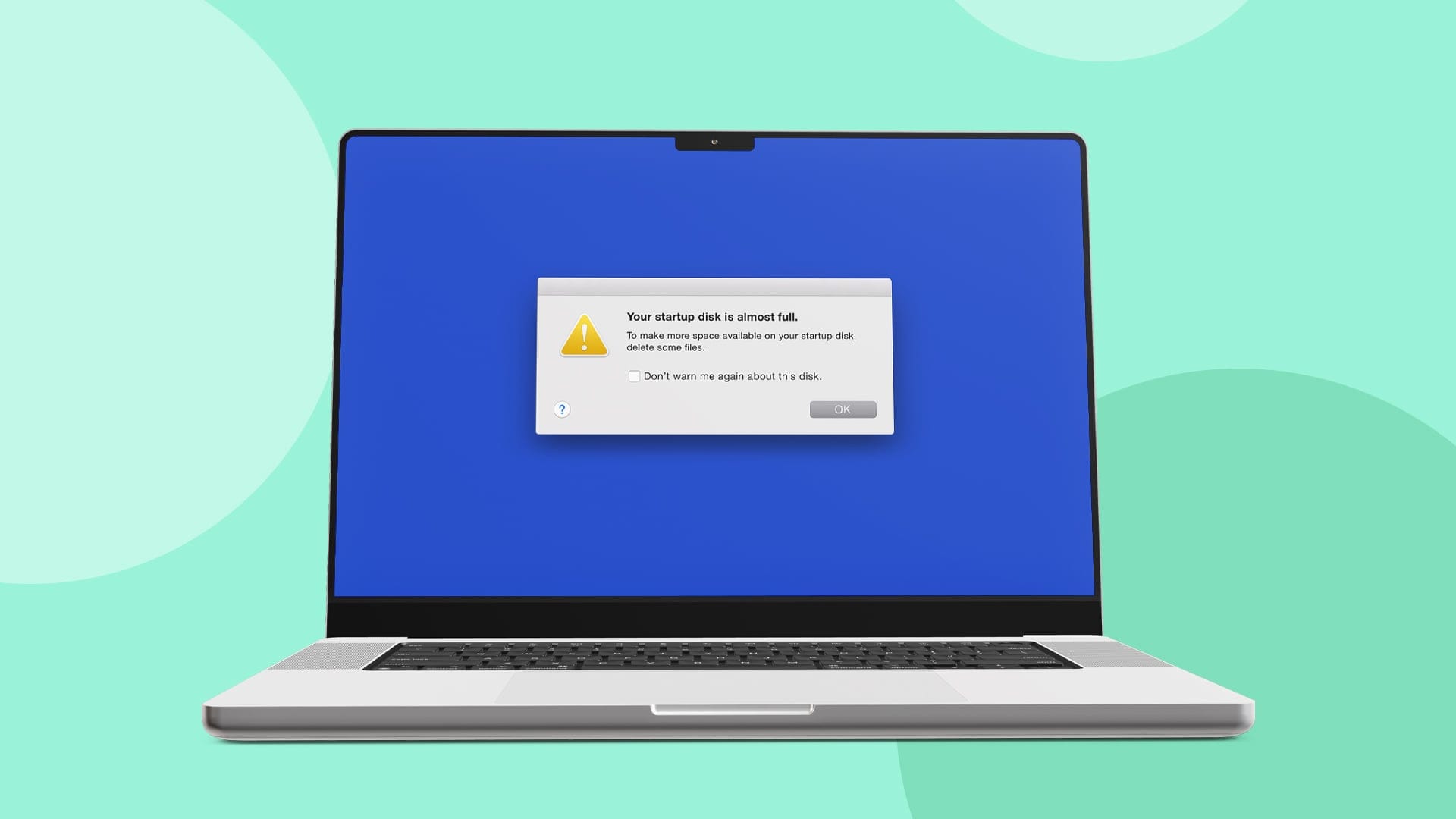
Windows bilgisayarınızın depolama alanını uygulamalar ve dosyalarla ağzına kadar doldurmak sistemin sanal belleği yönetmesini ciddi şekilde zorlaştırıyor.
Sistemin geçici dosyalar oluşturabilmesi ve tam performansta çalışabilmesi için her zaman belli bir miktar boş depolama alanına ihtiyacı var.
Uzmanlar depolama alanınızın en az yüzde 10 ile 25'lik kısmını tamamen boş bırakmanız gerektiği konusunda hemfikir.
Depolama kaynaklı yavaşlamayı çözmenin en kolay ve etkili yolu, bilgisayarınızda yüklü olan ancak kullanmadığınız gereksiz uygulamaları sistemden kaldırmak.
Windows Başlat menüsünde program ekle veya kaldır şeklinde bir arama yaparak yüklü tüm uygulamaları listeleyebilir ve boyutlarına göre rahatça sıralayabilirsiniz.
Ayrıca Windows içerisinde yer alan Depolama Algısı ve Disk Temizleme araçlarını kullanarak gereksiz geçici dosyaları da güvenle silebilirsiniz.
ARKA PLANDA ÇOK FAZLA UYGULAMA VE İŞLEM ÇALIŞTIRMAK
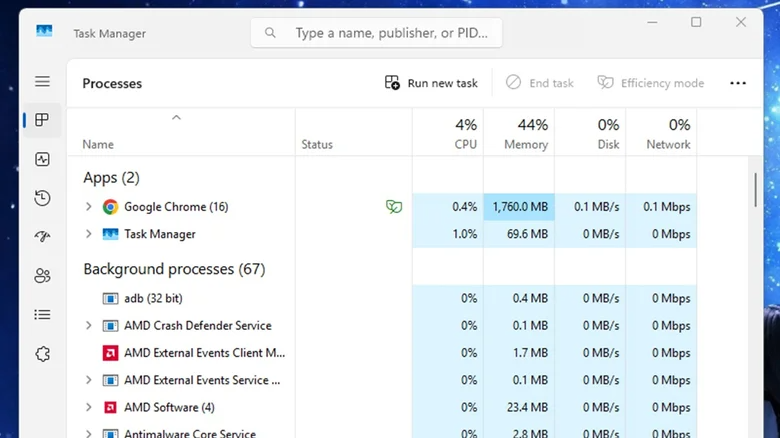
Bilgisayarınızda aynı anda çok fazla uygulama ve işlemin çalışması sistemin sahip olduğu RAM kapasitesini hızla tüketerek donmalara yol açıyor.
Klavyeden Ctrl Shift ve Esc tuşlarına aynı anda basarak Görev Yöneticisi ekranını açtığınızda arka planda hangi uygulamanın ne kadar bellek tükettiğini detaylıca görebilirsiniz.
Bilgisayarınızın RAM kullanım yüzdesi yüze yaklaştıkça sistem kaçınılmaz olarak yavaşlamaya ve tepki süresini uzatmaya başlıyor.
Bunu önlemek için Görev Yöneticisi üzerinden gereksiz yere bellek tüketen uygulamalara sağ tıklayıp görevi sonlandır seçeneğiyle kapatma işlemini gerçekleştirebilirsiniz.
Aynı pencere üzerinden bilgisayarınız açıldığında otomatik olarak başlayan Başlangıç Uygulamaları bölümünü de kontrol etmeyi kesinlikle unutmamalısınız.
Başlangıçta çalışan gereksiz yazılımları devre dışı bırakarak hem bilgisayarın açılış hızını artırabilir hem de arka plandaki RAM tüketimini büyük ölçüde engelleyebilirsiniz.
PERFORMANS ARTIRICI OLDUĞUNU İDDİA EDEN YAZILIMLAR YÜKLEMEK
Geliştiricilerin sisteminizi hızlandıracağını iddia ettiği performans artırıcı yazılımları bilgisayarınıza yüklemek çoğu zaman beklenen etkinin tam tersini yaratıyor.
Windows işletim sistemi kendi içerisinde zaten yeterli bakım ve optimizasyon araçlarına sahip olduğu için bu tür üçüncü parti yazılımlara ihtiyacınız yok.
Bu tarz sözde optimizasyon programlarının birçoğu kayıt defterini agresif bir şekilde değiştirerek veya sistem dosyalarını silerek bilgisayarınıza aktif olarak zarar veriyor.
Hatta bazı uygulamalar bilgisayarınıza kötü amaçlı yazılımlar bulaştırarak siber korsanların sisteminize sızması için güvenlik açıklarına yol açabiliyor.
Sistemi tek bir tıklamayla hızlandıracağını vadeden uygulamalara güvenmek yerine, işletim sisteminin kendi temizlik araçlarını kullanmak en güvenli yöntem.
WİNDOWS VE YAZILIM GÜNCELLEMELERİNİ SÜREKLİ GECİKTİRMEK
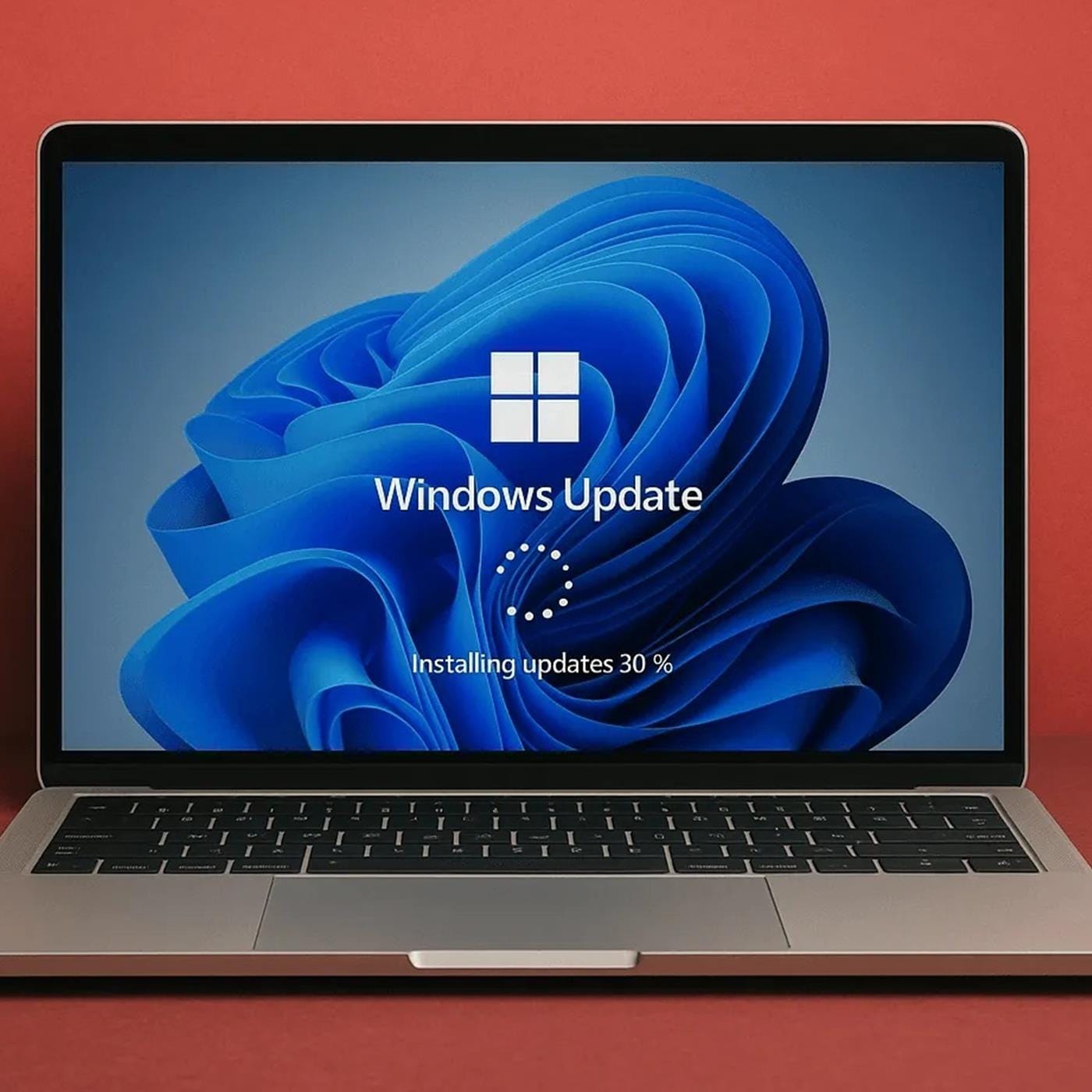
Windows tarafından gönderilen güncelleme bildirimleri zaman zaman can sıkıcı görünse de bu güncellemeleri ertelemek yavaş çalışan bir bilgisayarın temel nedeni olabilir.
Yazılım ve işletim sistemi güncellemeleri; performansı artırmak, hataları gidermek ve sistem güvenliğini güçlendirmek için hayati bir önem taşıyor.
Güncellemeleri kontrol etmek için Başlat menüsünden Ayarlar bölümüne girerek Windows Update sekmesinden denetleme işlemini anında başlatabilirsiniz.
Kritik güvenlik yamaları otomatik olarak yüklenmeye ayarlansa da isteğe bağlı özellik güncellemelerini de manuel olarak kontrol edip kurmak büyük fayda sağlıyor.
Aynı durum bilgisayarınızda yüklü olan programlar için de geçerli olup güncel olmayan bir uygulama tüm sistemin kararlılığını bozabiliyor.
BİLGİSAYARI KAPATMAK YERİNE SÜREKLİ UYKU MODUNA ALMAK
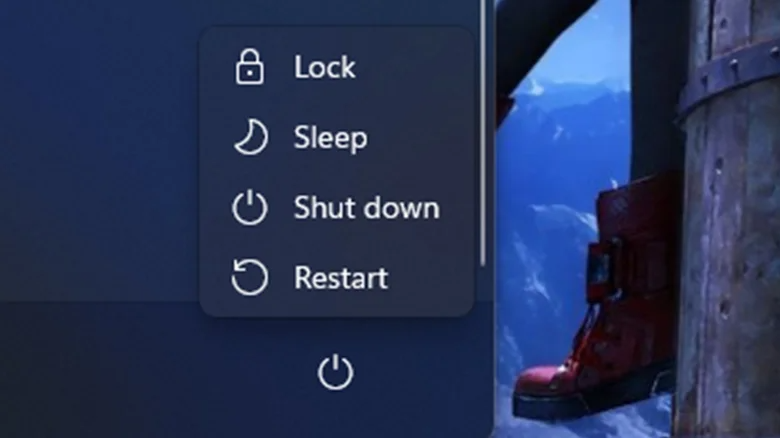
Bilgisayarınızı kısa molalar için düşük güç tüketimli Uyku Moduna almak işinize hızla geri dönmenizi sağlasa da bu özelliği sürekli kullanmak sorunlara davetiye çıkarıyor.
Sistemi kapatmak yerine günlerce veya haftalarca uyku modunda bekletmek RAM belleğinin düzgün bir şekilde temizlenmesini tamamen engelliyor.
Uyku modunun uzun süreli kullanımı sistem kaynaklarının serbest kalamamasına ve bekleyen Windows güncellemelerinin bir türlü yüklenememesine neden olabilir.
Gün sonunda veya ağır bir iş yükünün ardından bilgisayarı tamamen kapatmak veya yeniden başlatmak performans artışı için kritik bir alışkanlık.
Bu basit yeniden başlatma eylemi sisteminizi tamamen sıfırlayarak RAM içerisindeki gereksiz verileri siliyor ve bilgisayarı bir sonraki kullanım için taze bir başlangıca hazırlıyor.
KULLANILMAYAN SİSTEM ÖZELLİKLERİNİN ETKİN BIRAKILMASI
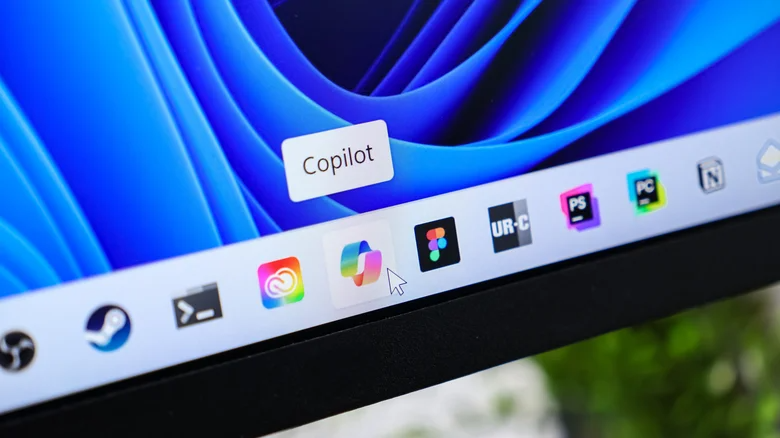
Sisteme kurduğunuz uygulamaların yanı sıra, Windows içerisinde yerleşik olarak gelen ancak hiç kullanmadığınız özellikleri açık bırakmak da yavaşlamaya zemin hazırlıyor.
Örneğin, Microsoft tarafından sunulan yapay zeka asistanı Copilot sürekli arka planda çalışarak sistem kaynaklarından düzenli olarak pay alıyor.
Eğer bu yapay zeka asistanını kullanmıyorsanız Grup İlkesi Düzenleyicisi üzerinden küçük bir ayarla devre dışı bırakıp sisteminizi rahatlatabilirsiniz.
Bununla birlikte, Microsoft bulut depolama hizmeti olan OneDrive da yerel dosyalarınızı sürekli senkronize ettiği için arka planda ciddi bir sistem yorgunluğu yaratıyor.
Bildirim tepsisindeki OneDrive simgesine sağ tıklayarak senkronizasyonu duraklat seçeneğini seçebilir ve bilgisayarınızın hızlanmasına doğrudan katkı sağlayabilirsiniz.
SİBER GÜVENLİK TEHDİTLERİNİ VE ANTİVİRÜS YAZILIMLARINI GÖRMEZDEN GELMEK
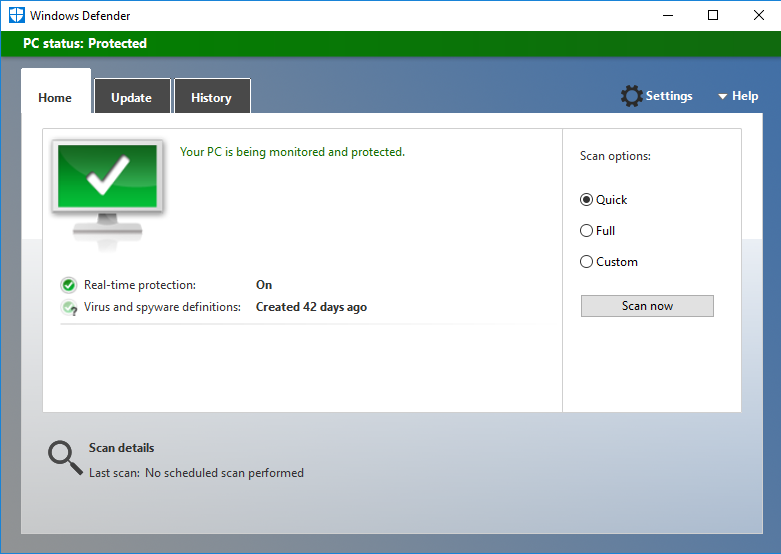
İnternet dünyasında güvenlik önlemlerini gevşetmek, kötü niyetli yazılımların sisteminize hızla sızarak bilgisayarınızı esir almasına neden olabilir.
Kötü amaçlı bir yazılım veya virüs bilgisayarınızın donanım kaynaklarını sömürerek sistemi kullanılamaz derecede yavaşlatıyor.
Uzmanlar Windows içerisinde gelen Microsoft Defender yazılımının çoğu standart kullanıcı için son derece yeterli bir koruma kalkanı sunduğunu belirtiyor.
Şüpheli bir durumla karşılaştığınızda Windows başlat menüsüne virüs ve tehdit koruması yazarak hızlı bir sistem taraması gerçekleştirebilirsiniz.
Temel antivirüs korumasının yanı sıra güçlü şifreler kullanmak ve iki faktörlü kimlik doğrulamayı aktif hale getirmek sistem bütünlüğünüzü korumanın en etkili yolları arasında.
GÜÇ SEÇENEKLERİNDE PERFORMANS YERİNE VERİMLİLİĞİ SEÇMEK
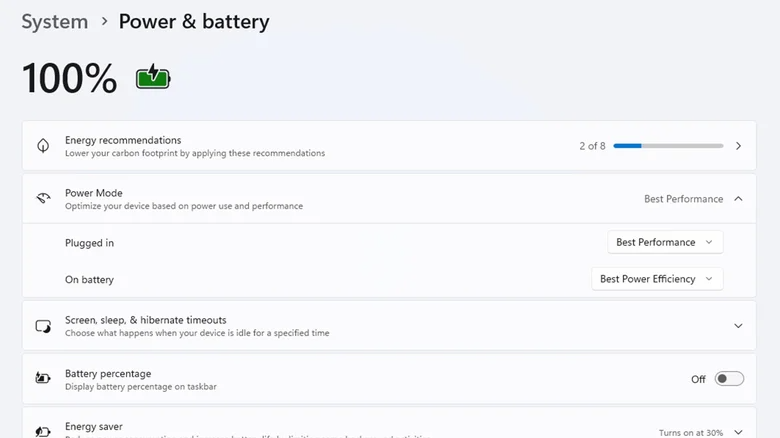
Windows güç ve pil ayarları menüsünde yer alan güç modu seçenekleri işlemcinizin çalışma kapasitesini doğrudan etkileyen hayati bir ayar sunuyor.
En iyi güç verimliliği seçeneği pili korumak için CPU hızını kasıtlı olarak düşürerek bilgisayarınızın genel çalışma hızını yavaşlatıyor.
Bilgisayarınız sürekli prize takılıyken bu güç tasarrufu modunu kullanmak sistemin tam performansla çalışmasını tamamen engelliyor.
Cihazınızın yavaşlamasını istemiyorsanız güç modu ayarlarından en iyi performans veya en azından dengeli seçeneğini işaretlemeniz tavsiye ediliyor.
Bu sayede işlemciniz ihtiyaç duyduğu anlarda frekans hızını tepe noktasına kadar çıkararak tüm işlemleri çok daha akıcı bir şekilde tamamlıyor.
PERFORMANS YERİNE GÖRSEL EFEKTLERİ VE GÖRÜNÜMÜ TERCİH ETMEK
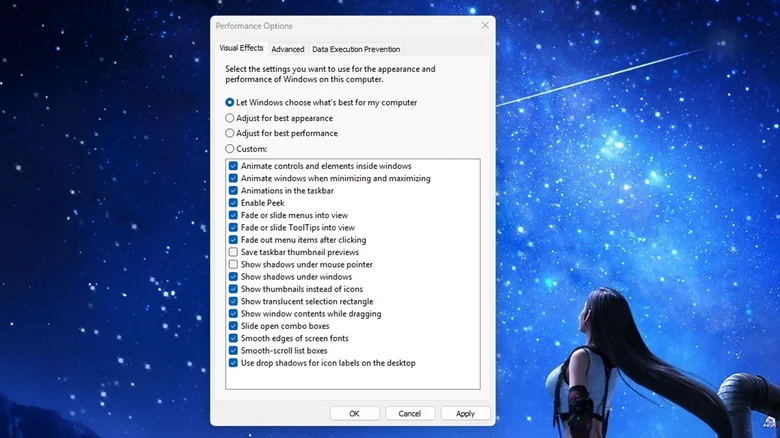
Windows 11 işletim sistemi hareketli pencereler ve soluklaşan menü öğeleri gibi harika görsel efektlerle dolu muazzam bir estetik sunuyor.
Ancak bu şık animasyonlar özellikle düşük veya orta segment bilgisayarların grafik birimini yorarak sistemin genel hızını olumsuz etkileyebilir.
En iyi performans için ayarla seçeneğini işaretleyerek tüm animasyonları tamamen kapatıp bilgisayarınıza ciddi bir hız kazandırabilirsiniz.
Görsel şölenden vazgeçmek bilgisayarınızın daha sade görünmesine yol açsa da hız ve akıcılık konusunda yaşayacağınız artış bu fedakarlığa kesinlikle değiyor.
OYUN OYNARKEN WİNDOWS OYUN MODUNU DEVRE DIŞI BIRAKMAK
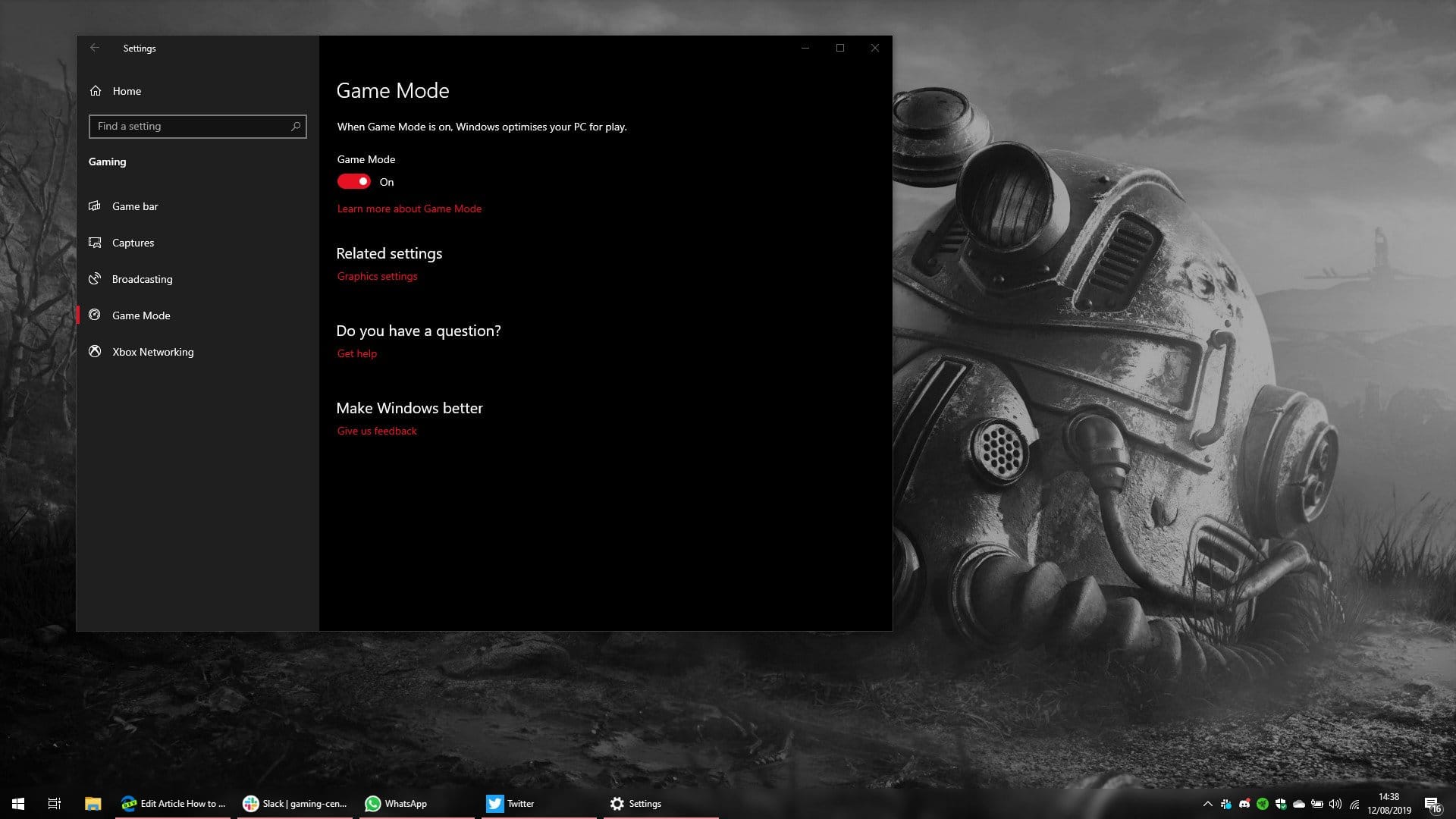
Bilgisayarınızda oyun oynamayı seven biriyseniz Windows işletim sisteminin sunduğu özel Oyun Modu özelliğini mutlaka aktif hale getirmeniz gerekiyor.
Bu gelişmiş özellik sistem kaynaklarını tamamen oynadığınız oyuna odaklayarak arka plandaki gereksiz hizmetleri geçici olarak durduruyor.
Oyun esnasında ortaya çıkan sürücü yüklemeleri veya aniden beliren güncelleme yeniden başlatma bildirimleri bu mod sayesinde tamamen engelleniyor.
Eğer oyunlarınızda anlık takılmalar veya açıklanamayan FPS düşüşleri yaşıyorsanız başlat menüsünden Oyun Modu Ayarları sayfasına gidip özelliği tek tıkla aktif edebilirsiniz.
Yapılan testler bu modun sistemden sisteme farklılık gösterse de genellikle kare hızlarını stabilize etme konusunda oldukça başarılı bir iş çıkardığını kanıtlıyor.
