

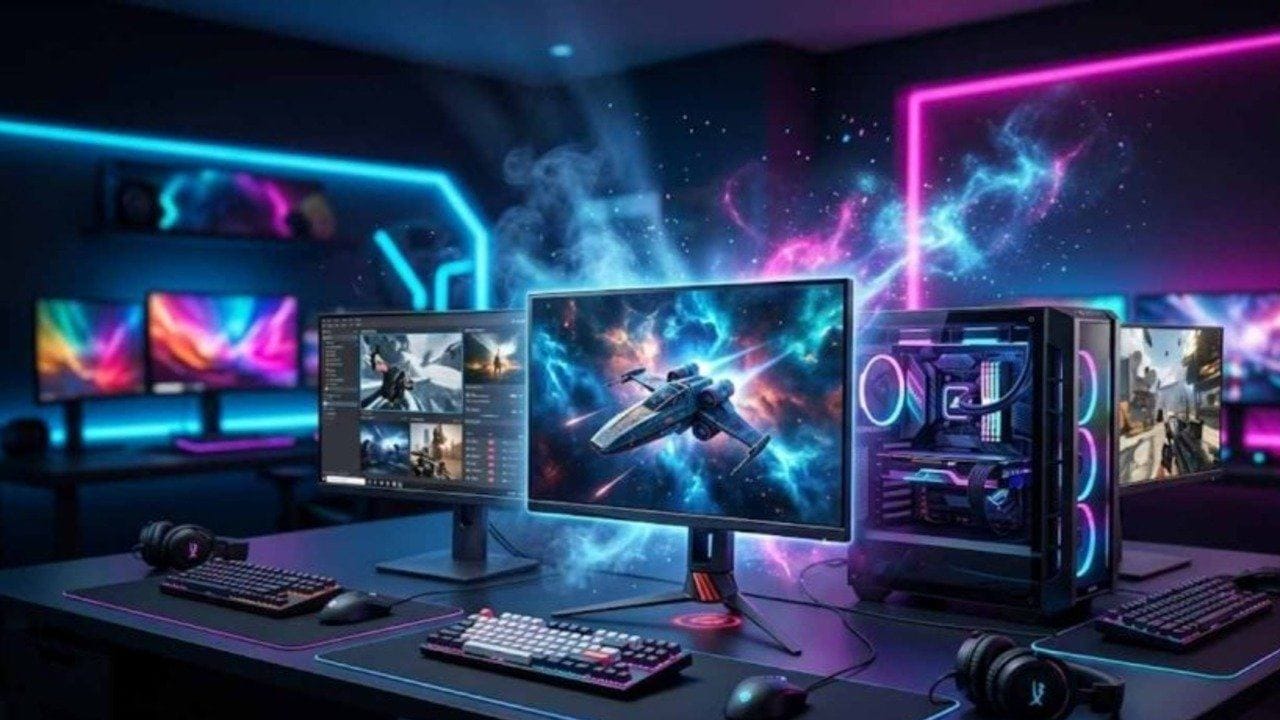
Bir bilgisayara aynı anda birden fazla monitör bağlamak, çalışma alanını genişletmek ve farklı uygulamaları daha rahat kullanmak isteyenlerin tercih ettiği yöntemlerden biri.
Ancak bir bilgisayarın kaç ekranı aynı anda çalıştırabileceği, yalnızca sahip olduğu HDMI veya DisplayPort girişlerinin sayısına bağlı değil.
İşlemcinin grafik birimi, ekran kartı, bağlantı türleri ve cihaz üreticisinin belirlediği sınırlar da bu konuda belirleyici oluyor.
Bir bilgisayar en fazla kaç monitör destekler?
Bir bilgisayarın destekleyebileceği monitör sayısı için tüm cihazlarda geçerli tek bir üst sınır bulunmuyor. Bazı bilgisayarlar iki monitörle sınırlıyken bazıları üç veya dört ekranı aynı anda kullanabiliyor. Daha fazla monitör desteği sunan ekran kartları ve özel sistemler de bulunuyor.
Masaüstü bilgisayarlarda desteklenen ekran sayısı, çoğunlukla kullanılan ekran kartının özelliklerine bağlı. Örneğin bazı ekran kartları aynı anda dört veya daha fazla monitörü çalıştırabilirken giriş seviyesi modeller daha az ekranı destekleyebiliyor.
Dizüstü bilgisayarlarda ise dahili ekranla birlikte kullanılabilecek harici monitör sayısı, işlemcinin grafik birimine ve bilgisayarın bağlantı seçeneklerine göre değişiyor.
Intel, desteklenen ekran sayısının işlemci modelinin teknik özelliklerinden kontrol edilebileceğini belirtiyor. Ayrıca bilgisayar üreticileri, grafik birimi daha fazla ekranı desteklese bile donanım veya yazılım kısıtlamaları uygulayabiliyor.
HDMI girişi sayısı neden tek başına yeterli değil?
Bir bilgisayarın üzerinde üç görüntü çıkışı bulunması, mutlaka üç farklı monitörü aynı anda ve bağımsız biçimde çalıştırabileceği anlamına gelmiyor. Bu bağlantıların hangi grafik birimine bağlı olduğu ve donanımın aynı anda kaç görüntü sinyali üretebildiği de önemli.
HDMI, DisplayPort, USB-C ve Thunderbolt gibi bağlantılar üzerinden monitör kullanılabiliyor. Ancak USB-C girişinin görüntü aktarımını desteklemesi gerekiyor; her USB-C bağlantısı monitör bağlamak için uygun değil.
Ayrıca HDMI veya DisplayPort sinyalini çoğaltan basit bir ayırıcı, genellikle iki bağımsız masaüstü oluşturmaz. Bu tür aygıtlar aynı görüntüyü birden fazla ekrana aktarabilir. Farklı içeriklerin gösterilmesi için bilgisayarın bağımsız ekran desteğine sahip olması veya uyumlu bir bağlantı çözümü kullanılması gerekiyor.
Dizüstü bilgisayara kaç monitör bağlanabilir?
Dizüstü bilgisayarlarda harici monitör sayısı modele göre değişiyor. Bazı cihazlar dahili ekranla birlikte iki harici monitörü çalıştırabilirken bazı modeller yalnızca bir harici ekranı destekliyor. Daha gelişmiş iş istasyonlarında ise desteklenen ekran sayısı daha yüksek olabiliyor.
USB-C veya Thunderbolt bağlantısı bulunan bilgisayarlarda uyumlu bir dock istasyonu ya da çoklu ekran adaptörü kullanmak, ek monitör bağlamayı mümkün kılabiliyor. Bununla birlikte, adaptör satın almadan önce bilgisayarın görüntü aktarımı ve çoklu ekran desteğini kontrol etmek gerekiyor.
DisplayPort üzerinden kullanılan MST teknolojisi de uyumlu cihazlarda tek bir DisplayPort bağlantısından birden fazla monitöre görüntü aktarılmasına yardımcı olabiliyor. Ancak hem bilgisayarın hem de bağlantı ekipmanlarının bu özelliği desteklemesi şart.
Birden fazla monitör bilgisayarı yavaşlatır mı?
Birden fazla monitör kullanmak, tek başına bilgisayarın belirgin biçimde yavaşlayacağı anlamına gelmiyor. Ancak ekran sayısı, çözünürlük ve yenileme hızı arttıkça grafik biriminin iş yükü de artabiliyor. Özellikle oyun oynarken veya yüksek çözünürlüklü görüntülerle çalışırken donanım kapasitesi daha önemli hale geliyor.
Örneğin iki Full HD monitör ile iki 4K monitörü aynı anda çalıştırmanın grafik birimi açısından gereksinimleri aynı değil. Ayrıca yüksek yenileme hızları, HDR ve farklı görüntü ayarları da desteklenen bağlantı yapılandırmasını etkileyebiliyor. Bu nedenle yalnızca monitör sayısına değil, her ekranın çözünürlüğüne ve yenileme hızına da dikkat etmek gerekiyor.
Bilgisayarın kaç monitör desteklediği nasıl öğrenilir?
Windows kullananlar öncelikle bilgisayarlarının ekran kartı ve işlemci modelini kontrol etmeli. Ardından üreticinin resmi teknik özellikler sayfasından maksimum ekran sayısı, desteklenen çözünürlükler ve görüntü çıkışları incelenebilir.
Monitörler bağlandıktan sonra Windows 11'de Ayarlar > Sistem > Ekran bölümüne girilerek algılanan ekranlar görülebiliyor. Yeni bağlanan bir monitör listede görünmüyorsa aynı bölümdeki ekran algılama seçeneği kullanılabiliyor. Windows + P kısayoluyla da ekranı çoğaltma, genişletme veya yalnızca ikinci ekranda görüntü gösterme seçenekleri arasında geçiş yapılabiliyor.
Sonuç olarak bir bilgisayarın aynı anda kaç monitörü destekleyebileceğini belirleyen tek bir sayı yok. Yeni bir monitör almadan önce ekran kartı veya işlemcinin desteklediği ekran sayısını, bilgisayarın bağlantı özelliklerini ve hedeflenen çözünürlüğü kontrol etmek, uyumluluk sorunlarının önüne geçmeye yardımcı oluyor.
