

Windows 10 ve Windows 11 kullanıcıları, bazen bir dosyayı silmek veya taşımak istediklerinde dosyanın başka bir program tarafından kullanıldığı uyarısıyla karşılaşıyor.
Arka planda çalışan bir uygulama, senkronizasyon hizmeti veya açık kalan bir işlem, dosya üzerindeki erişimi sürdürdüğü için Windows bu işlemlere izin vermeyebiliyor.
Ancak sorunun kaynağını bulmak için bilgisayarı kapatıp açmak ya da ek yazılımlara başvurmak her zaman gerekmiyor.
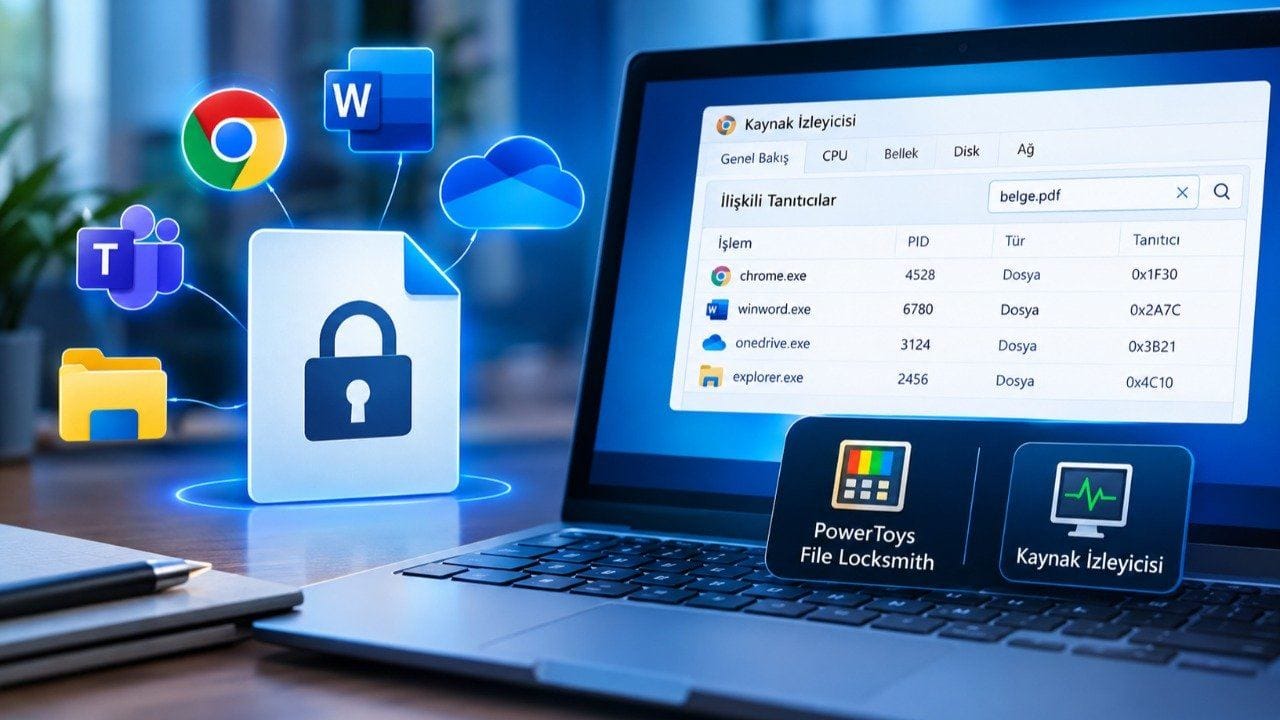
Microsoft’un Windows ile birlikte sunduğu Kaynak İzleyicisi ve PowerToys paketindeki File Locksmith aracı, dosyayı hangi işlemin kullandığını tespit etmeye yardımcı oluyor.
Kullanıcılar bu yöntemlerle dosya kilidinin kaynağını belirleyerek ilgili uygulamayı güvenli biçimde kapatabiliyor ve işlemi yeniden deneyebiliyor.
DOSYALARIN HANGİ PROGRAM TARAFINDAN KULLANILDIĞI NASIL BULUNUR?
Windows, çalışan uygulamaların dosyalara erişimini açık dosya tanıtıcıları üzerinden takip ediyor. Bir program dosyayı kullanmaya devam ettiğinde dosyanın silinmesi, taşınması veya yeniden adlandırılması engellenebiliyor. Bu durumda ilk adım, dosyayı kilitleyen işlemi tespit etmek oluyor.

Windows’un yerleşik Kaynak İzleyicisi, bu işlem için herhangi bir ek program yükleme zorunluluğunu ortadan kaldırıyor. Aracı açmak ve dosya adını aratmak, sorunun hangi uygulamadan kaynaklandığını anlamak için yeterli olabiliyor.
DOSYA KİLİDİ NASIL TESPİT EDİLİR?
Kullanıcılar aşağıdaki adımları izleyerek dosyaya erişen işlemleri kontrol edebilir:
- Çalıştır penceresini açın: Win + R tuşlarına basın.
- Kaynak İzleyicisi’ni başlatın: Açılan alana resmon yazıp Enter tuşuna basın.
- CPU sekmesine geçin: Açılan pencerede İlişkili Tanıtıcılar (Associated Handles) bölümünü genişletin.
- Dosya adını aratın: Silinemeyen dosyanın tam adını veya adının bir bölümünü arama kutusuna yazın.
- Sonuçları inceleyin: Listelenen işlemlerin adlarını kontrol ederek dosyaya erişimi sürdüren uygulamayı belirleyin.
Arama sonuçlarında görünen işlem, dosyanın neden kullanıldığını anlamaya yardımcı oluyor. İlgili program açıksa önce belgeyi kaydetmek ve uygulamayı normal biçimde kapatmak gerekiyor. Ardından dosyanın silinmesi veya taşınması yeniden denenebiliyor.
Kaynak İzleyicisi sonuçları hemen göstermeyebilir. Özellikle çok sayıda işlemin çalıştığı bilgisayarlarda aramanın tamamlanması için kısa bir süre beklemek gerekebiliyor.
EXPLORER.EXE DOSYASI KİLİTLENDİYSE NE YAPILIR?
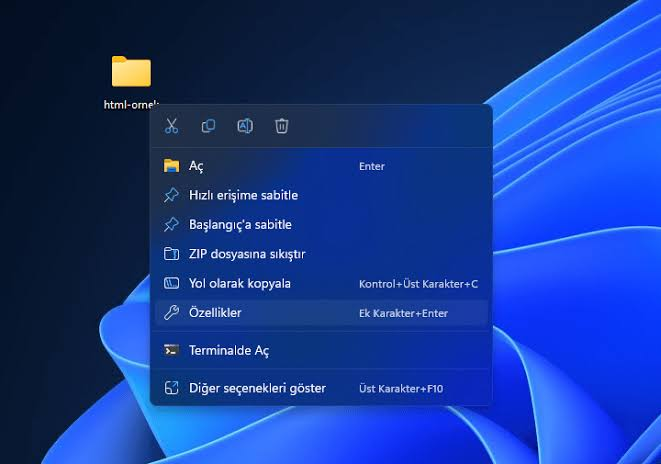
Dosyayı kullanan işlemler arasında Windows Gezgini olarak bilinen explorer.exe de bulunabiliyor. Bu süreç masaüstü, görev çubuğu ve dosya yönetimi gibi temel Windows bileşenlerini çalıştırdığı için yalnızca listede göründüğü gerekçesiyle sonlandırılmamalı.
Öncelikle dosyanın açık olduğu Dosya Gezgini pencerelerini kapatmak ve işlemi yeniden denemek gerekiyor.
Sorun devam ederse Görev Yöneticisi üzerinden Windows Gezgini yeniden başlatılabiliyor. Bu işlem sırasında masaüstü ve görev çubuğu kısa süreliğine kaybolup yeniden görünebilir.
Ayrıca dosyanın OneDrive gibi bulut depolama hizmetleriyle eşitlenmesi, bir yedekleme uygulaması tarafından taranması veya başka bir programda açık kalması da erişim sorununa yol açabiliyor. Bu nedenle işlemi sonlandırmadan önce kilidin neden oluştuğunu anlamak önem taşıyor.
DOSYA KİLİDİNİ KALDIRMAK İÇİN HANGİ YÖNTEM DAHA İYİ?
Windows’ta silinemeyen dosyalar için iki yöntem de kullanılabiliyor. Kaynak İzleyicisi, herhangi bir ek yazılım yüklemek istemeyenler için öne çıkarken File Locksmith, dosyaya erişen uygulamaları doğrudan incelemek isteyenlere daha pratik bir seçenek sunuyor.
Her iki yöntemde de temel amaç, dosyayı kullanan işlemi tespit etmek ve erişimi güvenli biçimde sonlandırmak. Özellikle açık belgelerle çalışan uygulamalarda işlemi zorla kapatmak, kaydedilmemiş verilerin kaybolmasına neden olabiliyor.
Bu nedenle dosya kilidiyle karşılaşıldığında bilgisayarı hemen yeniden başlatmak veya listede görünen tüm işlemleri kapatmak yerine önce sorunun kaynağını belirlemek gerekiyor.
Doğru uygulamayı kapatmak, çoğu durumda dosya üzerindeki engelin kaldırılmasına ve işlemin yeniden başlatmaya gerek kalmadan tamamlanmasına yardımcı oluyor.
