

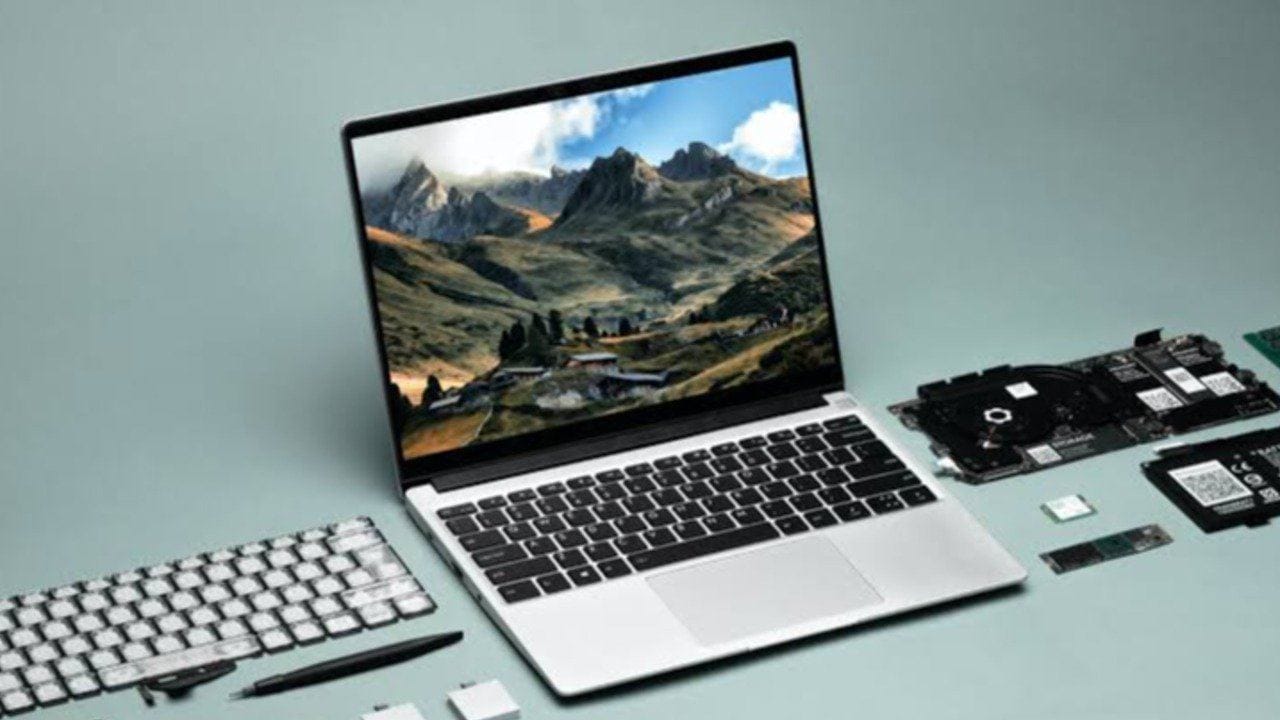
İkinci el dizüstü bilgisayar satın almak, daha uygun bir bütçeyle ihtiyaçları karşılayan bir cihaza sahip olmayı sağlayabilir. Ancak bilgisayarın dış görünüşünün temiz olması, donanımının sorunsuz çalıştığı anlamına gelmiyor. Bu nedenle satın almadan önce temel parçaları test etmek ve cihazın gerçek donanım özelliklerini doğrulamak gerekiyor.
Özellikle batarya, ekran ve depolama birimi gibi parçalar, kullanım deneyimini doğrudan etkiliyor. Satıcının yanında yapılacak kısa bir kontrol, gözden kaçabilecek bazı sorunları ortaya çıkarabiliyor.
1. Batarya sağlığı ve şarj adaptörü kontrol edilmeli
İkinci el dizüstü bilgisayarlarda ilk kontrol edilmesi gereken bileşenlerden biri batarya. Zamanla kapasitesi azalan batarya, bilgisayarın prizden bağımsız kullanım süresini düşürebiliyor. Cihazın şarjının hızla tükenmesi veya adaptör çıkarıldığında kapanması, batarya ya da güç sistemiyle ilgili bir soruna işaret edebilir.
Windows bilgisayarlarda batarya durumunu incelemek için Komut İstemi üzerinden powercfg /batteryreport komutu çalıştırılabilir. Oluşturulan rapordaki tasarım kapasitesi ile mevcut tam dolum kapasitesi karşılaştırılarak bataryanın zaman içinde ne kadar kapasite kaybettiği hakkında fikir edinilebilir.
Bununla birlikte rapor tek başına bataryanın kesin durumunu göstermez. Bilgisayarın fişten çıkarıldığında nasıl çalıştığını da test etmek gerekir. Ayrıca şarj adaptörünün cihaza uygun güç değerine sahip olup olmadığı kontrol edilmeli. Kasada şişme veya touchpad bölümünde yükselme gibi belirtiler varsa batarya güvenlik açısından değerlendirilmeden cihaz kullanılmamalı.
2. Ekranda ölü piksel ve görüntü sorunu var mı?
Ekran, arızalandığında değişimi maliyetli olabilen parçalar arasında yer alıyor. Bu nedenle bilgisayarı açtıktan sonra yalnızca görüntü gelip gelmediğine bakmak yeterli değil.
Tam ekran beyaz, siyah, kırmızı, yeşil ve mavi görüntüler açarak ölü veya takılı pikseller kontrol edilebilir. Ekranda çizgiler, renk değişimleri, lekeler ve belirgin ışık sızması olup olmadığı da incelenmeli. Özellikle ekranın farklı açılara getirildiğinde görüntüyü kaybedip kaybetmediğine dikkat edilmeli.
OLED ekranlı modellerde kalıcı görüntü izi bulunup bulunmadığı da kontrol edilebilir. Ekranda belirgin bir kusur görülmesi durumunda, satın alma kararı vermeden önce olası onarım maliyetini öğrenmek faydalı olacaktır.
3. SSD ve HDD'nin durumu incelenmeli
Bilgisayarın depolama birimi, hem açılış hızını hem de dosya ve uygulamaların yüklenme süresini etkiliyor. Bu nedenle cihazda SSD mi yoksa HDD mi bulunduğu ve depolama kapasitesinin ilandaki bilgilerle uyuşup uyuşmadığı doğrulanmalı.
SSD'ler genel olarak geleneksel mekanik HDD'lere kıyasla daha hızlı çalışıyor. Ancak SSD bulunması, diskin mutlaka sağlıklı olduğu anlamına gelmiyor. Depolama biriminin sağlık durumu uyumlu bir tanılama aracıyla kontrol edilebilir. Üretici raporlarında hata uyarıları, medya hataları ve kullanım bilgileri gibi veriler incelenebilir.
Bilgisayarın dosya kopyalarken takılması, olağan dışı yavaşlaması veya depolama biriminden beklenmedik sesler gelmesi de dikkat edilmesi gereken belirtiler arasında. Satın almadan önce önemli dosyaların bulunduğu bir test yerine, güvenli bir dosya kopyalama işlemiyle diskin temel çalışması gözlemlenebilir.
4. İşlemci, RAM ve ekran kartı doğrulanmalı
İkinci el bilgisayar ilanlarında işlemci modeli ve RAM miktarı öne çıkarılsa da yalnızca bu bilgilere bakarak cihazın performansını değerlendirmek doğru değil. Aynı işlemci ailesindeki farklı nesiller ve modeller arasında önemli performans farkları bulunabiliyor.
Windows'ta Ayarlar > Sistem > Hakkında bölümünden işlemci ve RAM bilgileri kontrol edilebilir. Daha ayrıntılı bilgi için Sistem Bilgisi aracı kullanılabilir. Ekran kartı bulunan modellerde, ekran kartının sistem tarafından doğru tanınıp tanınmadığı da incelenmeli.
Bilgisayar kısa süreli olarak farklı uygulamalarla test edildiğinde aşırı ısınma, ani kapanma, görüntü bozulması veya beklenmedik performans düşüşleri olup olmadığı gözlemlenebilir. Fanların sürekli çok yüksek sesle çalışması da soğutma sisteminin incelenmesini gerektirebilir.
RAM'in sonradan yükseltilip yükseltilemeyeceği de önemli bir ayrıntı. Bazı yeni dizüstü bilgisayarlarda bellek anakarta lehimli olduğundan kapasiteyi artırmak mümkün olmayabilir.
5. Klavye, touchpad ve menteşeler denenmeli
Klavye ve touchpad, günlük kullanımda sürekli temas edilen parçalar olduğu için satın alma öncesinde tek tek kontrol edilmeli. Klavyedeki tuşların tamamı denenmeli; takılma, çift karakter yazma veya çalışmayan tuşlar olup olmadığına bakılmalı. Touchpad üzerinde imleç hareketi, tıklama ve çoklu dokunma hareketleri de test edilmeli.
Ekran menteşeleri açılıp kapatılırken aşırı sertlik, gevşeklik veya çatırdama sesi olup olmadığı incelenmeli. Ekranın kendi kendine düşmesi ya da menteşe çevresinde kasanın ayrılması, ileride onarım gerektirebilecek bir soruna işaret edebilir.
Kasadaki çatlaklar, köşelerdeki darbeler ve vida yuvalarındaki hasarlar da gözden geçirilmeli. Cihazın daha önce açılmış olması tek başına arıza göstergesi değildir; ancak parça değişimi veya onarım geçmişi satıcıya sorulmalı.
6. USB girişleri, Wi-Fi, kamera ve ses sistemi test edilmeli
Bir bilgisayarın temel donanımı sorunsuz görünse bile bağlantı noktalarında veya yardımcı bileşenlerinde arıza bulunabilir. Bu nedenle mümkün olduğunda USB girişleri bir bellekle, HDMI veya USB-C görüntü çıkışı ise uyumlu bir ekranla denenmeli. USB-C girişinin şarj ve görüntü desteği sunup sunmadığı, cihazın teknik özelliklerinden ayrıca doğrulanmalı.
Wi-Fi üzerinden internete bağlanmak, Bluetooth ile başka bir cihaz eşleştirmek ve kulaklık girişini denemek de faydalı. Kamera, mikrofon ve hoparlörlerin çalışması görüntülü görüşme veya çevrim içi ders gibi kullanım senaryoları açısından önem taşıyor.
Şarj girişinde gevşeklik bulunup bulunmadığı da kontrol edilmeli. Adaptörün kablosu hareket ettirildiğinde şarj bağlantısı kesiliyorsa cihazın güç bağlantısında sorun olabilir.
7. BIOS kilidi, hesaplar ve işletim sistemi kontrol edilmeli
Donanımın yanı sıra bilgisayarın yazılım durumu da satın alma kararını etkiliyor. Cihazın açılışında BIOS veya UEFI parolası istenip istenmediği kontrol edilmeli. Kurumsal kullanımdan gelen bilgisayarlarda şirket yönetimi veya cihaz kayıt sistemlerine bağlı kısıtlamalar bulunabileceği unutulmamalı.
MacBook modellerinde önceki sahibin Apple hesabından çıkış yapması ve Etkinleştirme Kilidi'nin kaldırılması gerekir. Windows cihazlarda ise önceki kullanıcının hesaplarının kaldırılabildiği, işletim sisteminin etkinleştirildiği ve bilgisayarın yeni kullanıcı tarafından kurulabildiği doğrulanmalı.
Satıcıdan mümkünse satın alma belgesi ve cihazın seri numarasıyla ilgili bilgileri istemek de faydalı olabilir. Seri numarasının cihaz üzerindeki bilgilerle ve üreticinin kayıtlarıyla uyuşması, ürünün geçmişini değerlendirmeye yardımcı olur.
İkinci el dizüstü bilgisayar alırken son kontrol
Satın alma kararından önce cihazın tüm temel işlevlerini test etmek ve ilandaki donanım bilgilerini doğrulamak gerekiyor. Batarya kapasitesi düşük, ekranı hasarlı veya depolama birimi arızalı bir bilgisayar, ilk bakışta uygun fiyatlı görünse bile ek masraf çıkarabilir.
Satıcı test yapılmasına izin vermiyorsa, cihazın geçmişiyle ilgili soruları yanıtlamaktan kaçınıyorsa veya bilgisayarın hesap kilitlerini kaldırmıyorsa temkinli davranılmalı. Emin olunamayan durumlarda satın alma öncesinde bağımsız bir teknik servisten inceleme istemek, daha bilinçli karar vermeyi sağlayabilir.
