

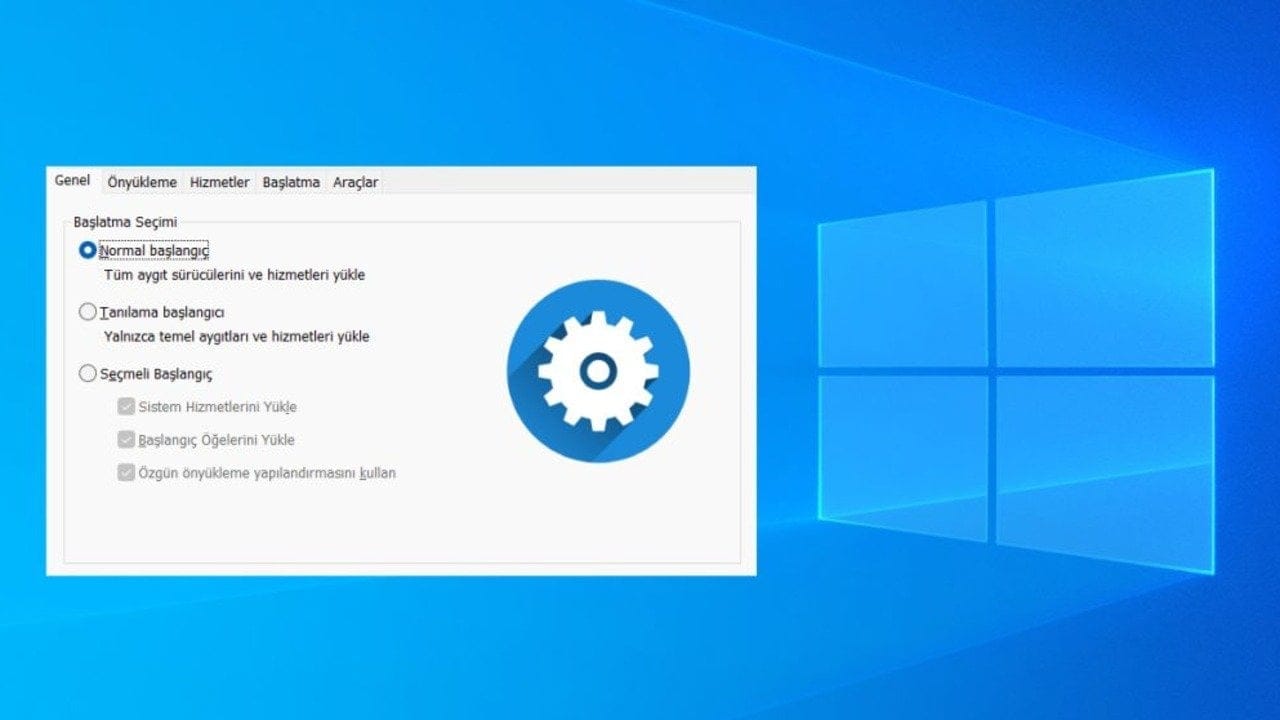
Windows 11 kullanıcıları, sistem yapılandırmalarını yönetmek için sıkça MSConfig (Sistem Yapılandırma Aracı) kullanıyor.
MSConfig, özellikle başlangıçta çalışan programları düzenlemek ve sistem performansını optimize etmek isteyen kullanıcılar için kritik bir araçtır.
Windows 11’de bu dört yöntem sayesinde MSConfig’e hızlıca ulaşabilir ve sistem ayarlarınızı kolayca yönetebilirsiniz.
İşte Windows 11’de MSConfig’i açmanın dört farklı yöntemi...
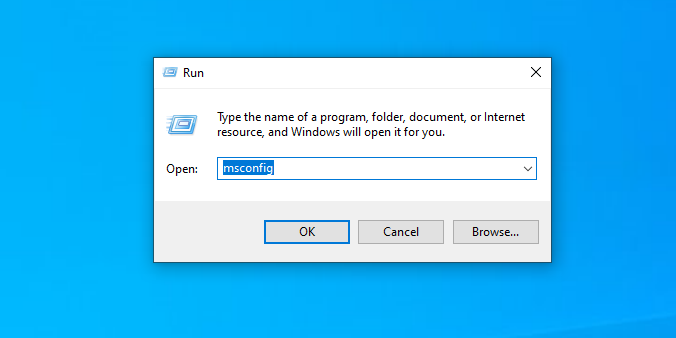
1. ÇALIŞTIR PENCERESİ ÜZERİNDEN
Win + R tuşlarına basın.
Açılan pencereye msconfig yazın ve Enter tuşuna basın.
MSConfig penceresi hemen açılacaktır.
2. BAŞLAT MENÜSÜ ARAMA
Başlat Menüsüne tıklayın veya Win tuşuna basın.
Arama çubuğuna msconfig yazın.
Arama sonuçlarından Sistem Yapılandırması uygulamasını seçin.
3. KOMUT İSTEMİ (CMD) KULLANARAK
Win + S ile arama menüsünü açın ve cmd yazın.
Komut İstemi’ni yönetici olarak çalıştırın.
Açılan pencerede msconfig yazıp Enter’a basın.
4. POWERSHELL İLE AÇMAK
Win + X tuşlarına basın ve Windows PowerShell veya Terminali seçin.
PowerShell penceresinde msconfig yazıp Enter’a basın.
