

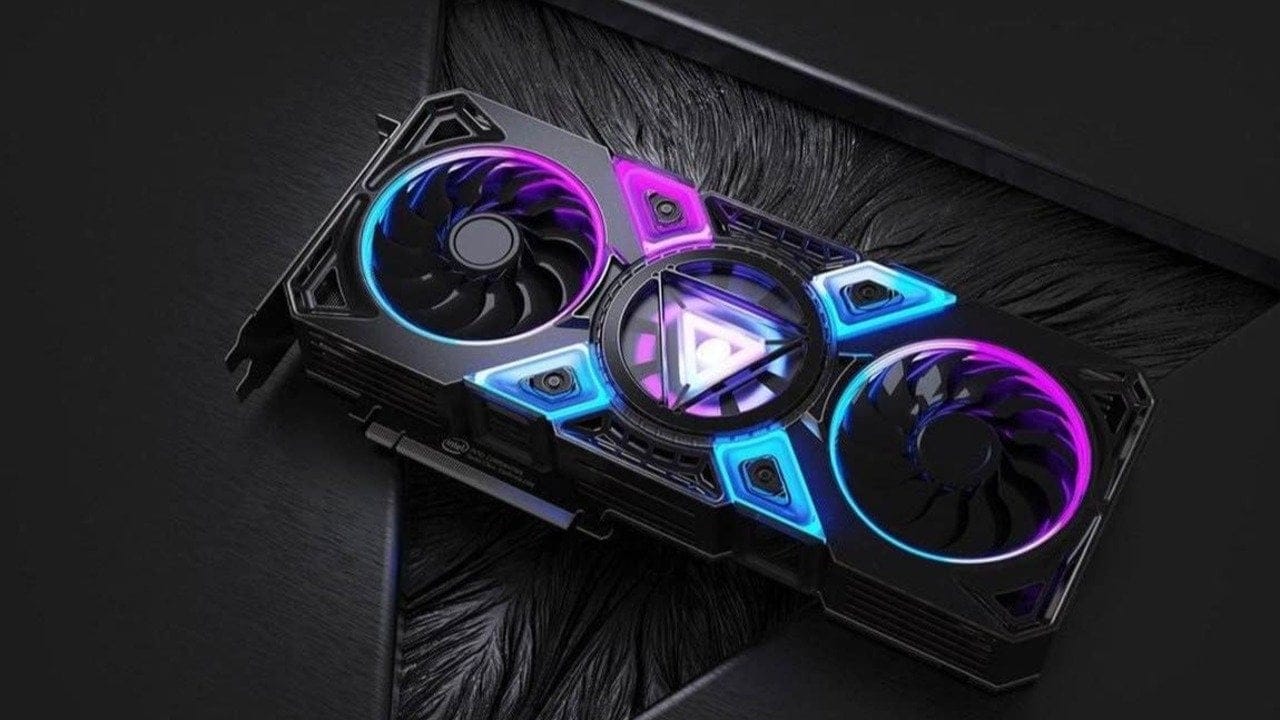
Bilgisayar kullanıcıları ve oyun tutkunları için ekran kartı güncellemeleri, performans ve stabilite açısından büyük önem taşıyor.
Güncel sürücüler, hem yeni oyunların sorunsuz çalışmasını sağlıyor hem de güvenlik açıklarını kapatıyor.
Peki, ekran kartınızı güvenli ve doğru şekilde nasıl güncelleyebilirsiniz? İşte merak edilenler...
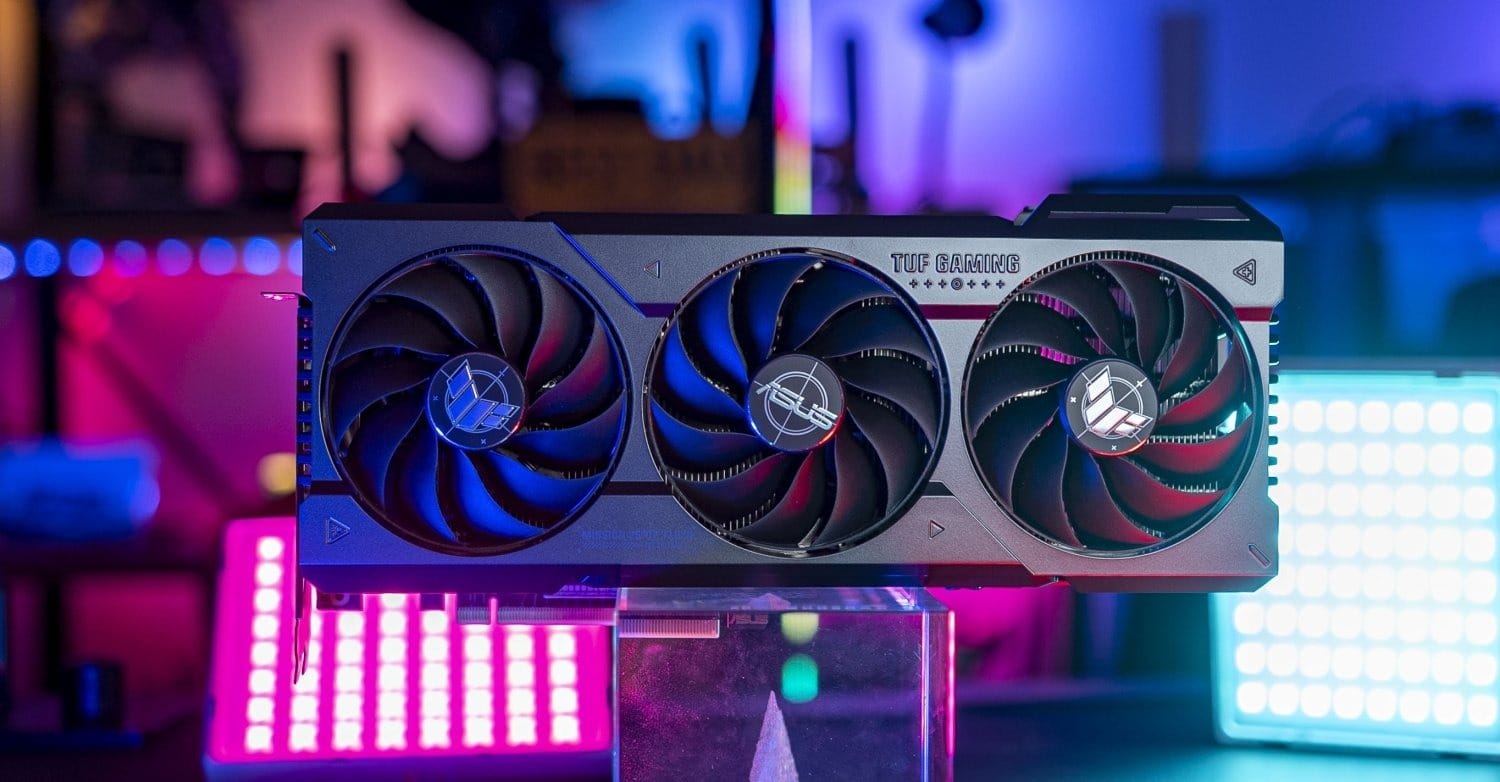
EKRAN KARTINIZI TANIYIN
İlk adım, bilgisayarınızda hangi ekran kartının bulunduğunu öğrenmek. Windows’ta "Aygıt Yöneticisi" - "Görüntü Bağdaştırıcıları" yolunu takip ederek model bilgisine ulaşabilirsiniz. AMD, NVIDIA veya Intel gibi üreticilere göre güncelleme yöntemleri farklılık gösterebilir.
RESMİ KAYNAKTAN SÜRÜCÜ İNDİRİN
Üçüncü taraf sitelerden sürücü indirmek, sistem güvenliği açısından risk oluşturabilir. Güncellemeleri mutlaka üreticinin resmi sitesinden indirin:
KURULUM VE YENİDEN BAŞLATMA
İndirdiğiniz sürücü dosyasını çalıştırın ve ekrandaki yönergeleri takip edin. Kurulum tamamlandıktan sonra bilgisayarınızı yeniden başlatmak, güncellemenin düzgün uygulanması için kritik önem taşıyor.
GÜNCELLEMELERİ OTOMATİK TAKİP ETME
NVIDIA GeForce Experience, AMD Radeon Software veya Intel Driver & Support Assistant gibi araçlar, sürücü güncellemelerini otomatik kontrol etmenize ve yüklemenize imkan tanır. Bu sayede manuel işlem yapmadan sisteminizi güncel tutabilirsiniz.
OLASI SORUNLAR VE ÇÖZÜMLERİ
Bazen güncelleme sonrası ekran kartı sürücüsü uyumsuzluk veya hatalar gösterebilir. Bu durumlarda:
Sistem geri yükleme noktası kullanmak
Sürücüyü temiz kurulumla yeniden yüklemek
Üretici destek forumlarından yardım almak faydalı olabilir
