

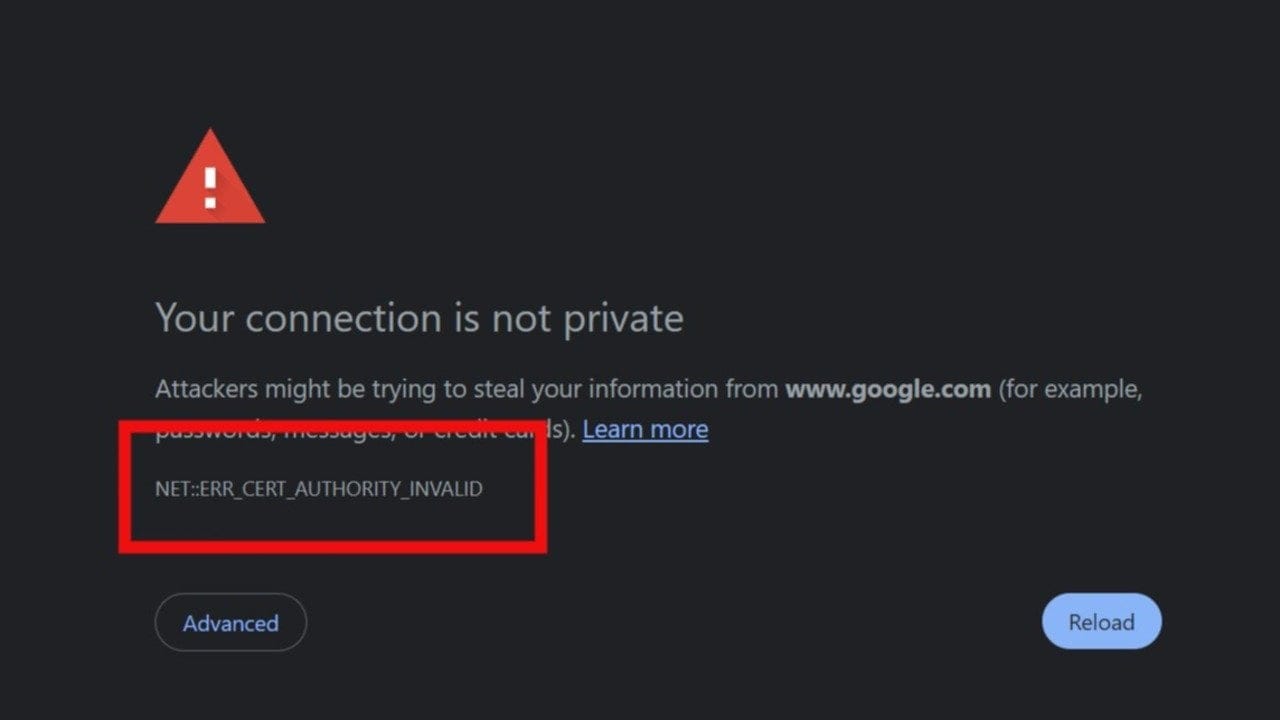
Google Chrome'da sık karşılaşılan "ERR_CERT_AUTHORITY_INVALID" hatası, tarayıcının ziyaret edilen web sitesinin SSL sertifikasını doğrulayamamasından kaynaklanıyor.
Bu sorun çoğu zaman geçersiz sertifika, süresi dolmuş güvenlik sertifikası, yanlış tarih-saat ayarları, güncel olmayan tarayıcı veya antivirüs yazılımlarının engellemesi gibi nedenlerle ortaya çıkıyor.
Neyse ki bu hatayı çözmek için uygulanabilecek bir dizi yöntem bulunuyor. İşte yapmanız gerekenler...
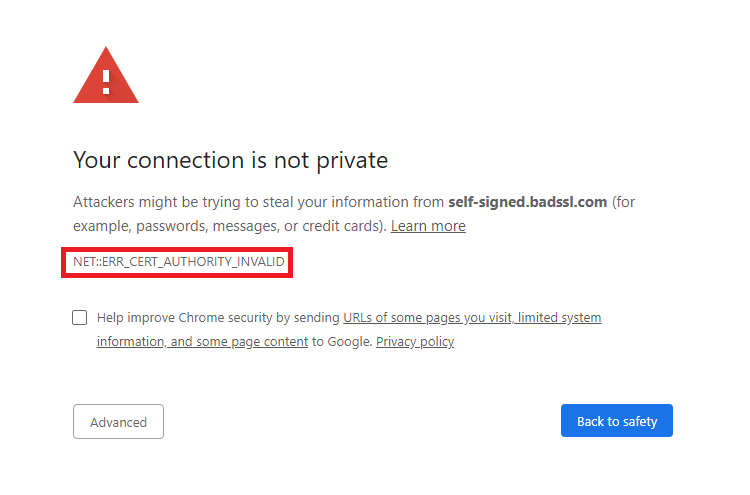
1. CİHAZIN TARİH VE SAAT AYARLARINI KONTROL EDİN
Yanlış tarih-saat bilgisi, SSL doğrulamasını doğrudan etkiler. Ayarlarınızı "otomatik" moda getirerek sorunu hızlıca çözebilirsiniz.
2. CHROME'U GÜNCELLEYİN
Güncel olmayan tarayıcılar bazen sertifika doğrulamalarını reddedebilir. Chrome menüsünden Yardım > Google Chrome Hakkında adımlarını takip ederek güncelleme yapabilirsiniz.
3. ANTİVİRÜS VEYA GÜVENLİK DUVARI AYARLARINI KONTROL EDİN
Bazı antivirüs yazılımları, SSL taraması yaparken sertifikaları engelleyebilir. Antivirüsünüzdeki "HTTPS/SSL tarama" özelliğini devre dışı bırakmayı deneyebilirsiniz.
4. TARAYICI ÖNBELLEĞİNİ VE ÇEREZLERİ TEMİZLEYİN
Bozuk çerezler veya eski önbellek dosyaları, güvenlik doğrulamasını etkileyebilir. Ayarlar > Gizlilik ve Güvenlik > Tarama verilerini temizle yolunu izleyebilirsiniz.
5. FARKLI BİR AĞ BAĞLANTISI DENEYİN
Kamuya açık veya güvenilir olmayan ağlarda sertifika sorunları daha sık görülür. Mobil veri veya başka bir Wi-Fi ile deneme yapabilirsiniz.
6. WEB SİTESİNİN SERTİFİKASINI KONTROL EDİN
Sorun sizden değil, site sahibinden kaynaklanıyor olabilir. Sertifika süresi dolmuşsa veya güvenilir bir otorite tarafından imzalanmamışsa Chrome bu hatayı verir.
7. GELİŞMİŞ MODLA GEÇİCİ OLARAK DEVAM EDİN (ÖNERİLMEZ)
Chrome hata sayfasında "Gelişmiş" bölümünde siteye devam et seçeneği bulunur. Ancak bu yöntem güvensizdir ve yalnızca siteye güveniyorsanız kullanılmalıdır.
