

Yeni bir monitör satın almak her teknoloji tutkunu için heyecan verici bir deneyimdir ve kutuyu açarken beklentiler her zaman yüksektir.
Ucuz bilgisayar monitörlerinde bile keskin kontrastlar, parlak ve canlı renkler ile akıcı ve kesintisiz görüntüler beklemek en doğal hakkınız.
Ancak kurulumu tamamlayıp güç düğmesine bastığınızda karşılaştığınız manzara her zaman hayal ettiğiniz gibi olmayabilir ve bazen büyük bir hayal kırıklığına dönüşebilir.
Yeni monitörünüzü taktığınızda renklerin bozuk göründüğünü, metinlerin bulanık olduğunu ve ekrandaki hareketlerin rahatsız edici derecede gecikmeli geldiğini fark edebilirsiniz.
Oysa gerçekte suçlu genellikle donanımın kendisi değil, işletim sistemi ve monitör arayüzünde gizlenmiş olan hatalı yapılandırılmış ayarlardır.
Modern işletim sistemleri ve monitörler, kullanıcıların hayatını kolaylaştırmayı amaçlayan sayısız seçenek, özellik ve ayarla dolu karmaşık bir yapıya sahiptir.
Kullanıcılar özellikle HDR modları, agresif tepki süresi ayarlamaları, renk yönetimi, ölçeklendirme düzenlemeleri veya kare senkronizasyonu gibi teknik özelliklerden haberdar değillerse bu karmaşa içinde kolayca kaybolabilirler.
Bu özelliklerin her biri belirli bir sorunu çözmek için tasarlanmıştır ve her zaman açık tutmak mantıklı gibi görünse de monitörünüzün performansını ciddi şekilde bozabilirler.
Daha da kötüsü, bu ayarlar monitörünüzün tamamen bozuk gibi hissettirmesine neden olabilir, oysa sorun sadece yanlış yapılandırmadan ibarettir.
Neyse ki bu ayarların hiçbiri kalıcı değil ve doğru müdahalelerle kolayca düzeltilebilir. Ayarlarda yapılacak birkaç küçük ancak kritik değişiklik, hayal kırıklığı yaratan monitörünüzü gerçekten keyif alacağınız, net ve duyarlı bir ekrana dönüştürebilir.
HDR MODUNU SADECE GEREKTİĞİNDE KULLANIN
HDR teknolojisiyle pazarlanan bir monitör satın aldığınızda, bu özelliği sürekli açık tutmanız gerektiği gibi yaygın bir yanılgıya düşebilirsiniz.
Ancak bu düşünce, monitörünüzün potansiyelini öldüren en büyük hatalardan biridir çünkü HDR, bazı içerikler için görüntü kalitesini düşürerek monitörünüzde görüntülenen her şeyin biraz bozuk görünmesine neden olabilir.
Yüksek Dinamik Aralık anlamına gelen HDR, standart içeriğe göre parlaklık, renk ve kontrast hakkında daha fazla bilgi taşıyan belirli içerikleri işlemek için tasarlanmış özel bir ayardır.
Çoğu monitör öncelikle standart dinamik aralık yani SDR görüntülemek için tasarlanmıştır ve HDR, sadece özel içerikler izlenirken manuel olarak açılması gereken bir seçenektir.
Standart SDR içerikleri HDR ayarları açıkken oynatırsanız, monitörünüz beklenen gama eğrileri ve ton eşlemesiyle uyumsuzluk gösterecektir.
Sonuç olarak soluk renkler, bulanık kontrast ve doygunluğu azalmış, donuk bir genel görünüm elde edersiniz ki bu durum monitörün arızalı olduğu anlamına gelmez.
Bu sadece içerik ve ekran ayarlarınız arasındaki basit bir uyumsuzluktur ve HDR ayarlarını sürekli kullanmak aslında daha fazla güç tüketerek ekranınızın ısı çıkışını artırır ve ömrünü kısaltır.
PİKSEL HIZLANDIRMA AYARINDA AŞIRIYA KAÇMAYIN
Monitörlerin ayar menülerinde Overdrive, Response Time veya TraceFree olarak da bilinen piksel hızlandırma özelliği, ilk bakışta performansı artıracak harika bir seçenek gibi görünebilir.
Bu özellik, piksellerin renk değiştirmesini hızlandırmak ve nesneler ekranda çok hızlı hareket ettiğinde oluşan geleneksel bulanıklığı azaltmak için tasarlanmıştır.
Ancak çoğu insan bu ayarın ciddi bir dezavantajı olduğunu fark etmez ve yeni bir bilgisayar kurarken hızlandırma ayarını en yükseğe getirerek büyük bir hata yapar.
Hızlandırma ayarı çok agresif seviyeye getirilirse, sıvı kristallere uygulanan voltaj, pikselleri yerleşmeden önce amaçlanan hedeflerinin ötesine iterek görüntüde bozulmalara yol açar.
Bu teknik olaya aşırı hareket veya ters hayaletlenme adı verilir ve daha akıcı bir hareket yerine, hareket eden nesnelerin arkasında dikkat dağıtıcı açık veya koyu haleler oluşmasına neden olur.
Bu etki, hızlı aksiyon oyunlarını veya basit bir metin kaydırma işlemini bile oldukça rahatsız edici hale getirebilir.
Bu nedenle yapaylıkları önlemek ve görsel tutarlılığı korumak için aşırı hızlandırmayı her zaman maksimuma çıkarmak yerine orta seviyede tutmak en sağlıklı sonucu verir.
OTOMATİK RENK YÖNETİMİNİ DEVRE DIŞI BIRAKIN
Windows işletim sisteminde Otomatik Renk Yönetimi özelliğini açmak, bilgisayarınızda ne yaparsanız yapın güzel renkler elde etmek için iyi bir fikir gibi görünebilir.
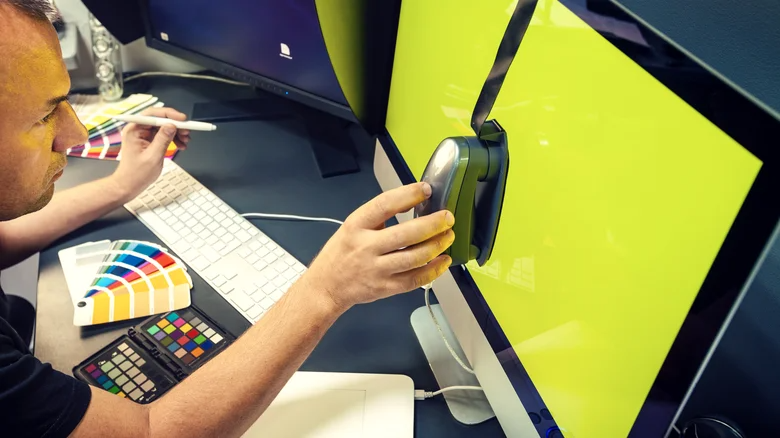
Ancak monitörünüzü profesyonelce kalibre ettiyseniz veya özel renk profilleri kullanıyorsanız, bu özellik tüm emeklerinizi boşa çıkarabilir.
Otomatik Renk Yönetimi, grafik kartınız, monitörünüz ve kullandığınız uygulamalar arasında renk eşleştirmesini otomatik olarak yönetmek için tasarlanmış bir sistem özelliğidir.
Teoride elde ettiğiniz renklerin genel olarak tutarlı olmasını sağlasa da pratikte özenle oluşturduğunuz ICC profillerinizi geçersiz kılabilir.
Bu sistem monitörünüzü genel bir sRGB gamı göstermeye zorlayarak her uygulamanın doğru değil, sadece aynı görünmesine neden olur.
Özellikle yüksek kaliteli bir oyun monitörünüz veya geniş renk gamına sahip profesyonel bir ekranınız varsa, zengin renk alanı çok daha küçük bir standarda sıkıştırılacak ve her şey soluk görünecektir.
Tasarımcılar, fotoğrafçılar ve video yapımcıları gibi yaratıcı profesyoneller bu durumdan en çok etkilenen grup olsa da sıradan kullanıcılar da gerçek renk deneyiminden mahrum kalabilir.
Otomasyon her zaman en iyi çözüm değildir ve gerçek renk doğruluğu istiyorsanız bu özelliği kapatmanız gerekir.
ÇÖZÜNÜRLÜK VE ÖLÇEKLENDİRME AYARLARINI KONTROL EDİN
Ekranınızdaki metin ve simgelerin bulanık veya birbirine karışmış gibi görünmesinden dolayı gözlerinizi kısmak zorunda kalıyorsanız, suçlu genellikle yanlış yapılandırılmış çözünürlük ve ölçeklendirme ayarlarıdır.
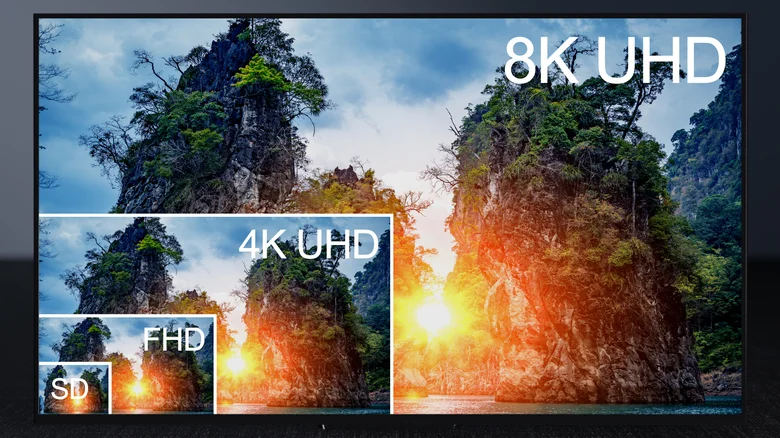
Her LCD veya OLED ekran türünün, ekrana yerleştirilmiş tam piksel sayısı olan doğal bir çözünürlüğü vardır ve görüntü kalitesi en iyi bu çözünürlükte alınır.
İşletim sisteminizi monitörün doğal çözünürlüğünden daha düşük bir ayarda çalıştırırsanız, sistem görüntüyü tasarlandığından daha fazla piksele yaymak zorunda kalacaktır.
Görüntünün bu şekilde yapay olarak yayılması, daha yumuşak kenarlara ve genel bir bulanıklığa neden olarak görsel deneyimi bozar.
Bunun yanı sıra ölçeklendirme ayarları da görüntü kalitesini doğrudan etkileyen faktörlerden biridir. İşletim sistemi, yüksek çözünürlüklü ekranlarda metin ve kullanıcı arayüzü öğelerinin okunabilirliğini sağlamak için ölçeklendirme kullanır, ancak yanlış ayarlar bulanık içeriklere yol açabilir.
Genellikle işletim sisteminin önerdiği ölçeklendirme değerlerini kullanmak, sanki düşük kaliteli bir fotoğrafa yakınlaştırma yapmışsınız gibi görünen bulanık metin sorununu çözecektir.
VSYNC VE FPS SINIRLAMALARINA DİKKAT EDİN
Birçok oyuncu, oyunlarının akıcı görsellerle çalışmasını bekleyerek VSync özelliğini açar veya FPS değerlerini sınırlar ancak sonuç bazen tam tersi olur.
Oyunun sanki ağır çekim bir mercekten izleniyormuş gibi hissettirmesi, kare iletimi ve ekran yenileme döngülerinin uyumsuzluğundan kaynaklanır.
VSync yani dikey senkronizasyon, ekran yırtılmasını ortadan kaldırmak için tasarlanmış olsa da ciddi bir giriş gecikmesine neden olabilir.
GPU'nuz kareleri monitörünüzün görüntüleyebileceğinden daha hızlı ürettiğinde devreye giren bu özellik, sistemin bir sonraki kareyi bekletmesine yol açar.
Bu bekleme süresi, fare veya klavye tuşlarına bastığınızda ekrandaki eylemin daha geç gerçekleşmesi anlamına gelen giriş gecikmesi yaratır.
VSync açıkken kare hızınız monitörün yenileme hızının altına düşerse, yenileme hızı yarıya düşebilir ve ciddi takılmalara neden olabilir.
Bu sorunu çözmek için VSync yerine AMD FreeSync veya NVIDIA G-Sync gibi modern uyarlanabilir senkronizasyon teknolojilerini kullanmak çok daha akıcı bir deneyim sunacaktır.
