

Bilgisayarınızın zamanla yavaşladığını, fan sesinin arttığını veya şarjın beklenenden hızlı tükendiğini fark ettiniz mi? Aslında bunun nedeni çoğu zaman farkında bile olmadığınız bir durum: arka planda çalışan uygulamalar.
Windows işletim sistemi, tıpkı akıllı telefonlarda olduğu gibi onlarca uygulamayı aynı anda yönetiyor. Bu uygulamaların bir kısmı siz kullanmasanız bile sistem kaynaklarını kullanmaya, internet bağlantısını tüketmeye ve işlemciyi meşgul etmeye devam ediyor.
Peki arka planda çalışan uygulamalar nasıl tespit edip kapatabilecek? İşte, Windows bilgisayarınızda arka planda çalışan uygulamalarınızı kapatmak için izleyeceğiniz adımlar…
ARKA PLANDA ÇALIŞAN UYGULAMA NEDİR?
Windows işletim sisteminde bazı uygulamalar, siz onları aktif olarak kullanmasanız bile çalışmayı sürdürür. Yani uygulama penceresi kapalı olsa dahi, belirli görevleri yerine getirmek için arka planda işlem yapmaya devam ederler.
Buna örnek olarak güncellemeleri otomatik olarak kontrol eden yazılımlar, mesajlaşma servisleri ya da sistemle birlikte kendiliğinden başlayan yardımcı araçlar verilebilir. Bu tür uygulamalar, kullanıcının farkında olmadan hem sistem kaynaklarını tüketir hem de performansı etkileyebilir.
ARKA PLANDA ÇALIŞAN UYGULAMALAR NASIL GÖRÜNTÜLENİR?
Windows işletim sistemine sahip olan bilgisayarınızda arka planda çalışan uygulamaları görüntülemek oldukça basittir.
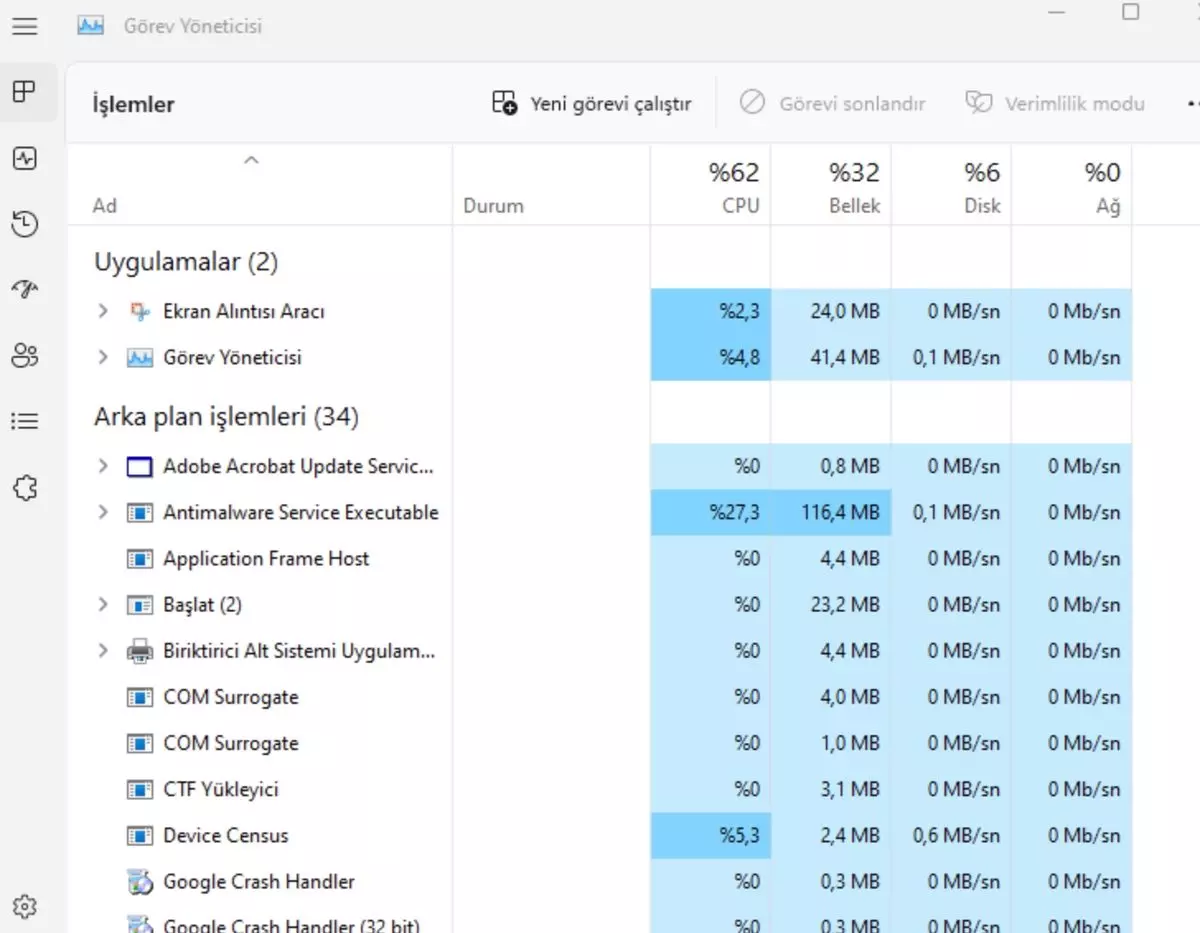
1- Görev çubuğuna sağ tıklayıp “Görev Yöneticisi”ni seç. Ya da Ctrl + Shift + Esc tuşlarına aynı anda basarak açabilirsin.
2- Açılan pencerede üst sekmeden “İşlemler (Processes)” bölümüne tıkla.
3- Burada bilgisayarında çalışan tüm uygulamaları ve arka plan işlemlerini görebilirsin.
Uygulamalar (Apps): Şu anda açık olan programlar.
Arka plan işlemleri (Background processes): Sistemle birlikte çalışan, görünmeyen uygulamalar.
5- Her işlem için CPU, bellek (RAM), disk, ve ağ (network) kullanımını görebilirsin.
Eğer bir uygulama çok kaynak tüketiyorsa, seçip “Görevi Sonlandır (End Task)” butonuna tıklayarak kapatabilirsin.
WİNDOWS 10’DA ARKA PLANDA ÇALIŞAN UYGULAMALARI KAPATMA
Windows 10, bazı uygulamalara sen farkında olmadan arka planda veri kullanma ve işlem yapma izni verir. Bu durum hem pil hem RAM tüketimini artırabilir.
Başlat menüsüne tıklayın.
Ayarlar (Settings) bölümüne girin.
Sol menüden Gizlilik (Privacy) sekmesini seçin.
Arka plan uygulamaları (Background apps) bölümünü açın.
Listede bulunan “Uygulamaların arka planda çalışmasına izin verin” seçeneğini kapalı konuma getirin.
Bu adımlarla, Windows bilgisayarınızda gereksiz uygulamaların arka planda çalışmasını engelleyebilir ve sistem performansını koruyabilirsiniz.
WİNDOWS 11’DE ARKA PLANDA ÇALIŞAN UYGULAMALARI KAPATMA
Windows 11’de menü yapısı biraz farklıdır aşağıdaki adımları izleyerek arka planda çalışan uygulamaları kapatabilirsiniz.
1- Başlat menüsüne tıklayın.
2- Ayarlar (Settings) bölümüne gidin.
3- Uygulamalar (Apps) sekmesine giriş yapın.
4- Yüklü uygulamalar (Installed apps) listesini açın.
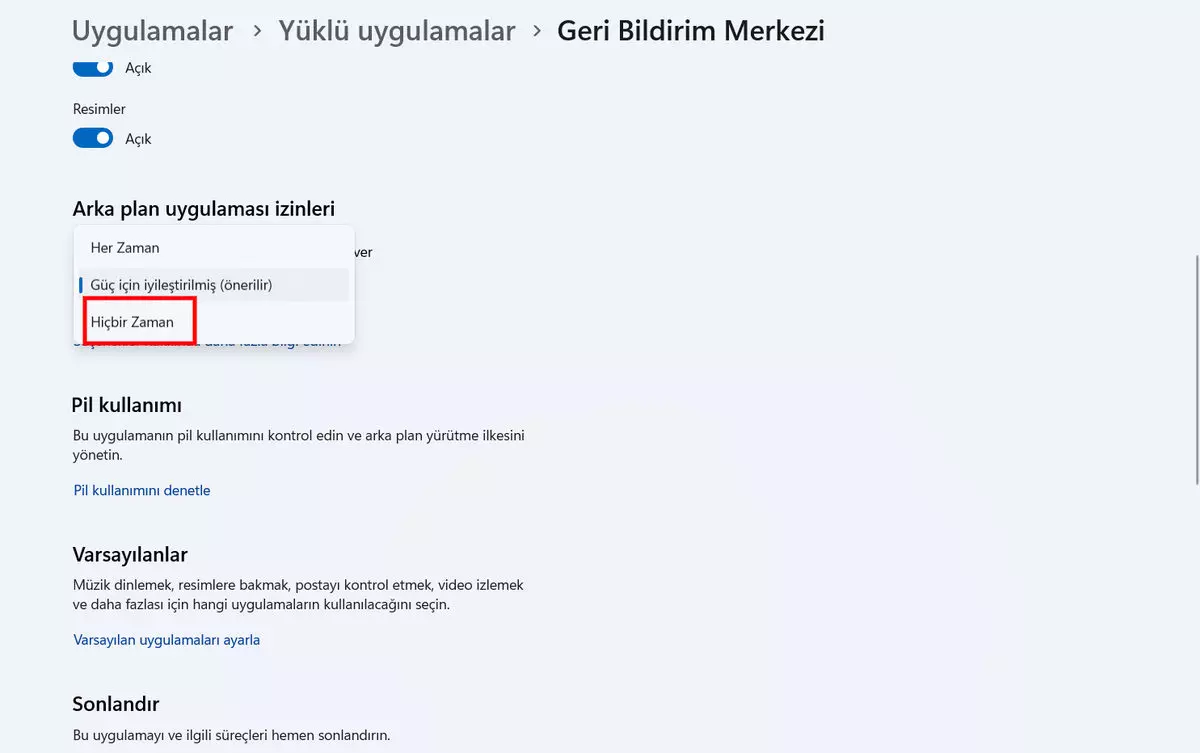
5- Arka planda çalışmasını istemediğiniz uygulamayı seçin ve sağ taraftaki “Diğer seçenekler (More options)” butonuna tıklayın.
6- Açılan menüden Gelişmiş seçenekler (Advanced options)’i seçin.
7- Arka plan uygulaması izinleri (Background app permissions) bölümünde, uygulamanın arka planda çalışmasını tamamen engellemek için “Hiçbir Zaman (Never)” seçeneğini işaretleyin.
Alternatif olarak, “Güç için iyileştirilmiş (Power optimized)” seçeneğini seçebilirsiniz. Bu ayar, uygulamanın arka planda yalnızca pil kullanımına göre sınırlı çalışmasını sağlar ve şirket tarafından önerilmektedir.
