
Windows 11 bilgisayarınız zamanla yavaşladıysa, birkaç basit ayarla sistem performansını artırmak mümkün.
Gereksiz başlangıç uygulamalarını kapatmak, depolama alanını temizlemek ve arka planda çalışan işlemleri azaltmak, bilgisayarın daha hızlı çalışmasına yardımcı olabilir.
Microsoft da Windows 11 performansını artırmak için bu ayarların kullanılmasını öneriyor.
BAŞLANGIÇTA AÇILAN UYGULAMALARI KAPATIN
Bilgisayar açılırken otomatik olarak çalışan uygulamalar hem açılış süresini uzatabilir hem de sistem kaynaklarını tüketebilir. Ctrl + Shift + Esc tuşlarına basarak Görev Yöneticisi'ni açın ve Başlangıç uygulamaları bölümünden gerekli olmayan uygulamaları devre dışı bırakın.
GEREKSİZ DOSYALARI VE UYGULAMALARI TEMİZLEYİN
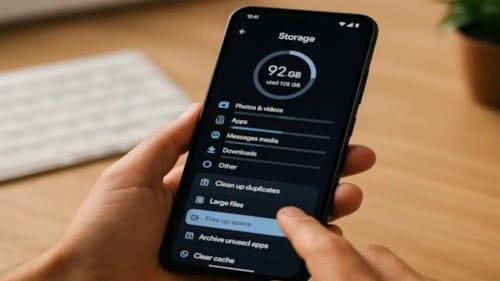
Dolu bir depolama alanı da Windows 11'in performansını olumsuz etkileyebilir. Ayarlar > Sistem > Depolama bölümünden geçici dosyaları silebilir ve Akıllı Depolama özelliğini kullanabilirsiniz. Kullanmadığınız programları kaldırmak da arka plan etkinliğini azaltabilir.
ARKA PLANDA ÇALIŞAN UYGULAMALARI AZALTIN
Kullanılmadığı halde arka planda çalışan bazı uygulamalar işlemci, bellek ve disk kaynaklarını kullanmaya devam eder. Ayarlar > Uygulamalar > Yüklü uygulamalar bölümünden uygulamaların gelişmiş seçeneklerine girerek, destekleyen uygulamalarda arka plan izinlerini sınırlandırabilirsiniz.
GÜÇ MODUNU EN İYİ PERFORMANSA ALIN
Özellikle masaüstü bilgisayarlarda veya prize bağlı dizüstü bilgisayarlarda Ayarlar > Sistem > Güç ve pil menüsünden güç modunu En iyi performans olarak değiştirmek mümkün. Ancak bu seçenek dizüstü bilgisayarlarda daha fazla enerji tüketimine ve daha fazla ısınmaya neden olabilir.
GÖRSEL EFEKTLERİ AZALTIN
Windows 11'in animasyonları ve görsel efektleri eski veya düşük donanımlı bilgisayarlarda performansı etkileyebilir. Başlat menüsünde "Windows'un görünümünü ve performansını ayarla" ifadesini aratıp "En iyi performans için ayarla" seçeneğini kullanarak bu efektleri azaltabilirsiniz.
GÜNCELLEMELERİ VE GÖREV YÖNETİCİSİ'Nİ KONTROL EDİN
Windows güncellemeleri ve isteğe bağlı sürücü güncellemeleri performans sorunlarının çözülmesine yardımcı olabilir. Ayrıca Görev Yöneticisi üzerinden yüksek işlemci, bellek veya disk kullanan uygulamaları kontrol ederek sistemi yavaşlatan işlemleri tespit edebilirsiniz.
Tüm bu yöntemlere rağmen bilgisayarınız hâlâ yavaşsa, sorunun kaynağı eski donanım olabilir. Microsoft'a göre özellikle eski cihazlarda SSD, RAM veya daha yeni bir donanıma geçiş uzun vadede daha belirgin bir performans artışı sağlayabilir.