

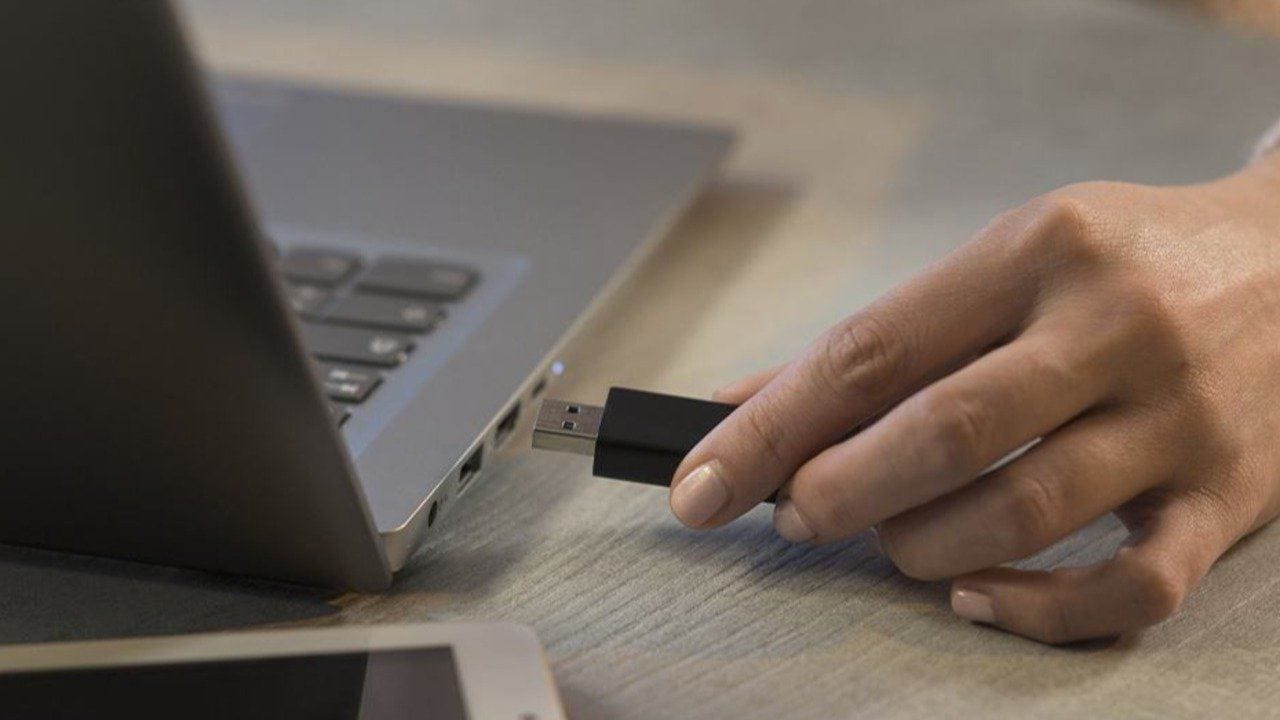
Windows 11 ve Windows 10'da USB belleği biçimlendirmek için öncelikle bellek bilgisayara bağlanmalı. Ardından Dosya Gezgini açılarak USB belleğin üzerine sağ tıklanmalı ve Biçimlendir seçeneği kullanılmalı.
Açılan pencerede dosya sistemi seçildikten sonra Başlat seçeneğine tıklanarak işlem başlatılabiliyor. Microsoft'un destek belgelerinde USB belleklerin FAT32 olarak biçimlendirilebildiği de belirtiliyor.
Biçimlendirme sırasında seçilecek dosya sistemi kullanım amacına göre değişiyor. FAT32, eski ve farklı cihazlarla uyumluluk açısından avantaj sağlarken dosya boyutu konusunda sınırlamalara sahip. exFAT ise özellikle büyük dosyaların taşınması ve Windows ile macOS arasında ortak kullanım için daha uygun seçeneklerden biri.
USB bellek Windows tarafından normal şekilde biçimlendirilemiyorsa Disk Yönetimi aracı da kullanılabilir. Microsoft, bu araç üzerinden disk bölümlerinin oluşturulup biçimlendirilebildiğini belirtiyor.
Mac'te USB bellek nasıl biçimlendirilir?
Mac kullanıcılarının USB belleği biçimlendirmek için Disk İzlencesi (Disk Utility) uygulamasını açması gerekiyor. Ardından Görünüm > Tüm Aygıtları Göster seçeneği kullanılmalı ve biçimlendirilecek USB bellek seçilmeli.
Sonraki adımda Sil butonuna basılarak dosya sistemi seçilebilir. USB belleğin Windows ve Mac bilgisayarlarda birlikte kullanılması isteniyorsa Apple, 32 GB ve altındaki diskler için MS-DOS (FAT), 32 GB üzerindeki diskler için ise exFAT kullanılmasını öneriyor.
Sadece Mac ile kullanılacak bir USB bellek için APFS gibi Mac'e uygun dosya sistemleri de tercih edilebilir. Ancak farklı işletim sistemleri arasında dosya aktarımı yapılacaksa uyumluluk mutlaka göz önünde bulundurulmalı.
FAT32 mi, exFAT mi, NTFS mi?
USB belleği biçimlendirirken dosya sistemi seçimi kullanım amacına göre yapılmalı. FAT32, çok sayıda cihaz tarafından desteklenmesi nedeniyle eski bilgisayarlar, televizyonlar ve medya oynatıcılarıyla kullanılacak belleklerde tercih edilebilir.
exFAT, büyük dosyalar için daha uygun olması ve Windows ile macOS tarafından desteklenmesi nedeniyle genel amaçlı USB belleklerde kullanışlı bir seçenek olarak öne çıkıyor. Apple da Windows bilgisayarlarla kullanılacak 32 GB üzerindeki harici disklerde exFAT seçeneğini öneriyor.
NTFS ise özellikle Windows ekosisteminde kullanılan bir dosya sistemi. Mac tarafında NTFS diskler okunabilse de yerleşik olarak yazma desteği bulunmuyor. Bu nedenle USB belleğin hem Windows hem Mac'te kullanılacağı durumlarda exFAT daha pratik bir tercih olabilir.
Biçimlendirdikten sonra USB bellek güvenli şekilde çıkarılmalı
USB bellekteki dosya aktarımı tamamlandıktan sonra cihazı doğrudan bilgisayardan çıkarmak yerine güvenli kaldırma seçeneğinin kullanılması öneriliyor. Microsoft, veri kaybını önlemek için USB belleklerin bağlantısı kesilmeden önce Donanımı Güvenle Kaldır özelliğinin kullanılmasını tavsiye ediyor.
Kısacası USB belleği biçimlendirmek oldukça kolay olsa da işlemden önce verilerin yedeklenmesi ve doğru dosya sisteminin seçilmesi önemli. Windows ve Mac arasında kullanılacak bir bellek için çoğu durumda exFAT, eski cihazlarla maksimum uyumluluk gerektiğinde ise FAT32 değerlendirilebilir.
