

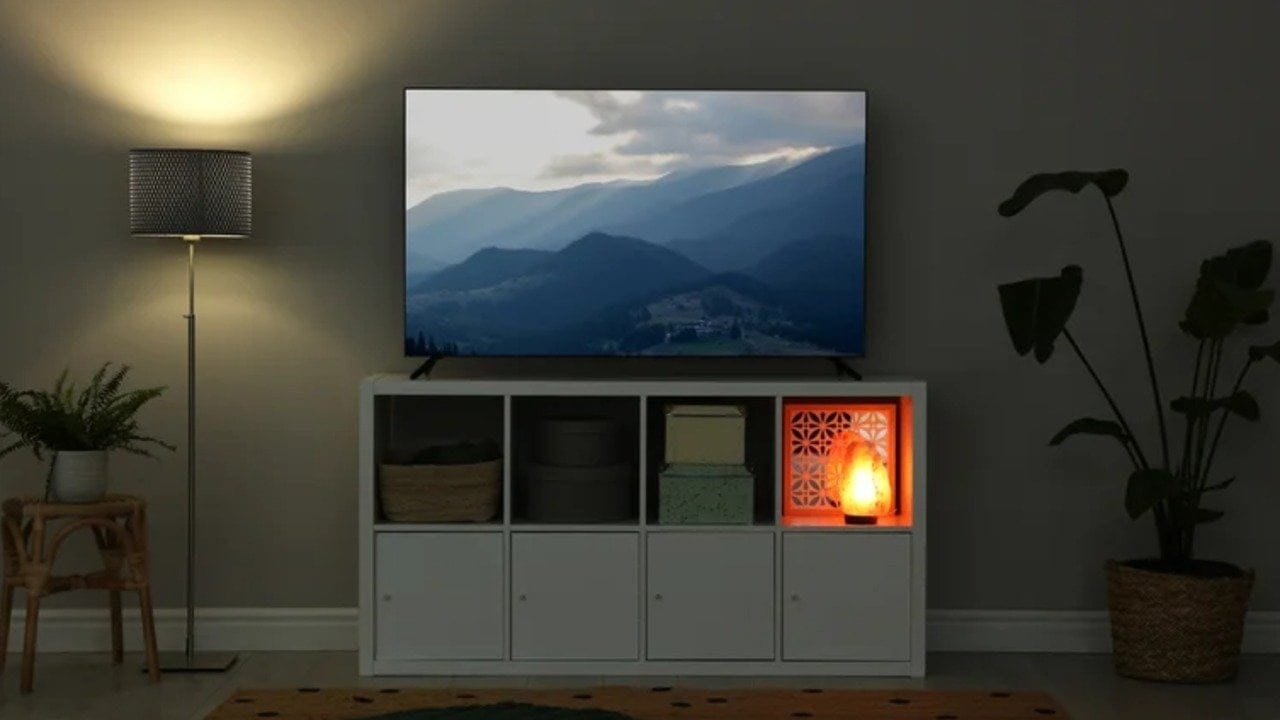
Filmler ve diziler, atmosferi güçlendirmek adına bazen neredeyse hiç ışık barındırmayan son derece karanlık sahneler içerebilir.
Bu sanatsal tercih sonucunda ortamı, karakterleri veya olay örgüsünün ince detaylarını seçmek izleyiciler için oldukça zor bir hale gelebilir.
Bazı içerikler gerçekten kötü ışıklandırma koşullarında çekilmiş olsa da sorunun asıl kaynağı genellikle akıllı televizyonunuzun görüntü yapılandırmasında yatıyor.
Ekranınızın olduğundan daha loş görünmesine sebep olan hatalı ayarlar veya gölgeleri gereğinden fazla keskinleştiren modlar bu duruma yol açabilir.
Bu nedenle HDR özelliğini kapatmak veya Film Yapımcısı moduna geçiş yapmak gibi basit hamlelerle piksellerin daha doğru aydınlatılmasını sağlayabilirsiniz.
Unutmayın ki otomatik parlaklık ayarlarını devre dışı bırakmak ve manuel düzenlemeler yapmak gibi yazılımsal çözümler her zaman işe yaramayabilir.
Eğer ekranda kalıcı karanlık lekeler fark ederseniz, bu durum genellikle panelde fiziksel bir arıza olduğunu ve cihazın ömrünü tamamladığını gösterir.
Emin olmadığınız bir donanım sorunu için harcama yapmadan önce, tüm yazılımsal ayarları denemeniz en mantıklı yaklaşımdır.
PARLAKLIK AYARLARINI MANUEL OLARAK YÜKSELTİN
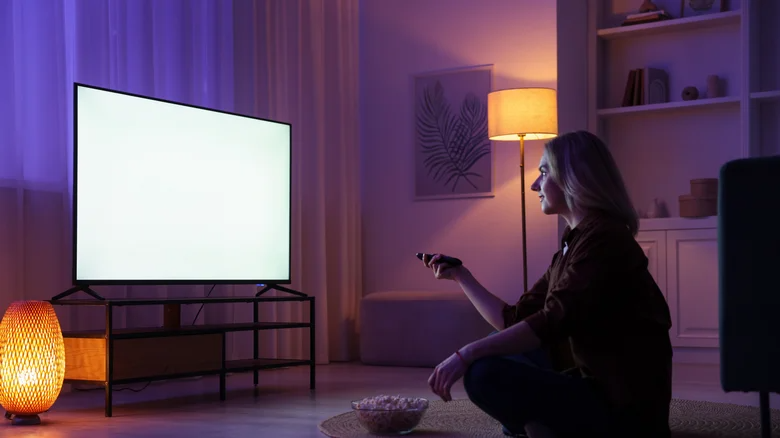
Görüntü sorunlarında akla gelen ilk çözüm genellikle parlaklığı artırmaktır ve bu yöntem her zaman denenecek ilk adım olmalıdır.
Ancak dinamik parlaklık ayarlarının sizin yaptığınız manuel değişiklikleri geçersiz kılabileceğini unutmamanız gerekir.
Televizyonunuzda Ortam Işığı Sensörü, Eko Sensör veya Otomatik Parlaklık Seviyesi gibi özellikler varsa, sistem parlaklığı ortama göre sürekli değiştirecektir.
Bu özellikleri kapatmak için televizyonunuzun genel ayarlar menüsüne giderek Güç ve Enerji Tasarrufu sekmesini bulmanız gerekir.
Burada Parlaklık Optimizasyonu veya Eko Çözüm başlıkları altında yer alan otomatik sensörleri devre dışı bırakabilirsiniz. Ayrıca Hareket Aydınlatması adlı bir özellik görürseniz, bunun da kapalı olduğundan emin olmalısınız.
Bu özellik, karanlık sahnelerde enerji tasarrufu yapmak adına ekran parlaklığını otomatik olarak düşürerek seyir zevkini bozabilir.
OLED teknolojisine sahip televizyonlarda, OLED Piksel Parlaklığı veya Arka Işık ayarlarını kullanarak panelin ışık gücünü doğrudan kontrol edebilirsiniz.
Bu ayarları değiştirmek için Görüntü menüsünden Parlaklık sekmesine giderek kaydırıcıyı maksimum seviyeye getirebilirsiniz.
Diğer panel tiplerinde ise parlaklık ayarı bazen Gelişmiş Ayarlar veya Uzman Ayarları menülerinin altına gizlenmiş olabilir.
HDR MODUNU DEVRE DIŞI BIRAKIN
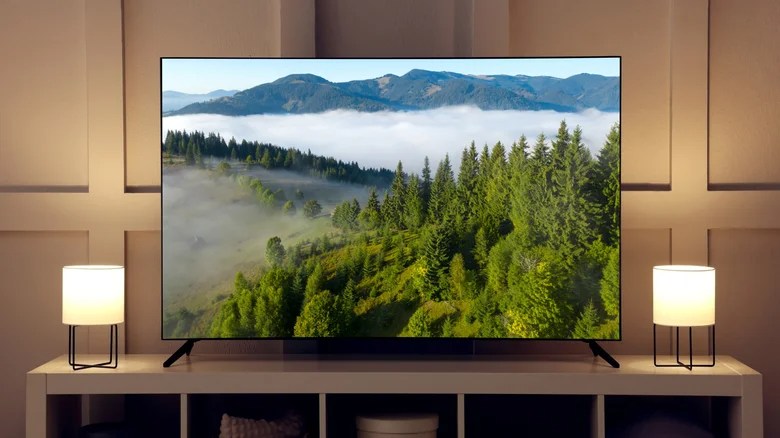
Ekranınızdaki görüntülerin normalden daha karanlık görünmesinin temel sebeplerinden biri, HDR içeriğinin panelinizde doğru şekilde işlenememesi olabilir.
Akıllı televizyonunuzda HDR özelliğini açtığınızda daha geniş bir renk paleti ve yüksek parlaklık değerleri elde edersiniz.
Ancak bu teknoloji, kontrastı artırmak adına karanlık bölgelerin daha koyu, aydınlık bölgelerin ise daha parlak görünmesine neden olabilir.
HDR teknolojisi, standart 8 bit renk derinliğinin ötesine geçerek 10 bit veya daha yüksek renk derinliği sunar ve görüntüyü daha gerçekçi kılmayı hedefler.
Eğer renklerin soluk veya sahnenin çok loş göründüğünü düşünüyorsanız, standart renk eşlemesine dönmek için HDR'yi kapatmayı deneyebilirsiniz.
Bu sorunu çözmek için televizyonunuzun görüntü ayarları menüsünde biraz gezinti yapmanız gerekebilir.
Ayarlar menüsünden Görüntü veya Ekran sekmesini seçtikten sonra Gelişmiş Ayarlar bölümüne ulaşmalısınız.
Burada HDR Modu, HDR Ton Eşleme veya HDR Efekti gibi seçenekleri bularak bunları kapalı konuma getirebilirsiniz.
RESİM MODUNU DEĞİŞTİRİN VEYA ÖZELLEŞTİRİN
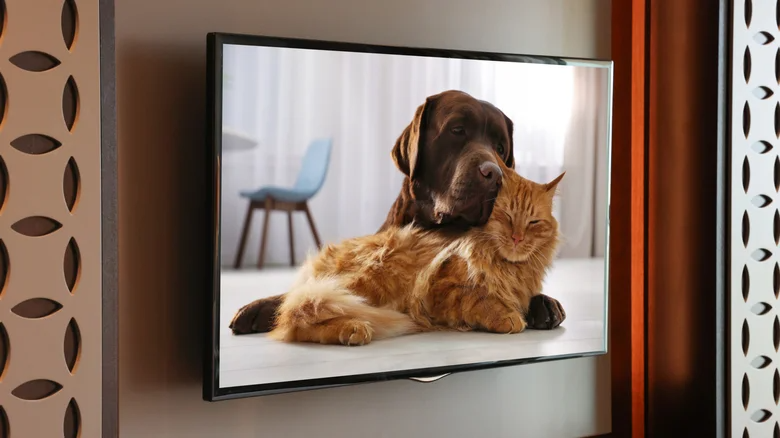
Kararmış ve detayları kaybolmuş içerikleri aydınlatmanın en hızlı yollarından biri, televizyonun yerleşik resim modlarını değiştirmektir.
Televizyonunuz Film Yapımcısı (Filmmaker), Sinema veya Canlı (Vivid) gibi modları destekliyorsa, sorunu çözmek için bu hazır profillerden birine geçiş yapabilirsiniz.
Akıllı kumandanızı kullanarak doğrudan Resim veya Ekran ayarlarına gidip bu modlar arasında hızlıca geçiş yapabilirsiniz.
Eğer hazır modlar sorunu çözmezse veya görüntüyü yapay hale getirirse, kendi özel görüntü profilinizi oluşturmayı düşünebilirsiniz.
Görüntü ayarları içinde bulunan "Kullanıcı" veya "Özel" seçeneğini seçerek parlaklık, kontrast ve keskinlik değerlerini manuel olarak düzenleyebilirsiniz.
Genellikle Film veya Sinema modları üzerinde küçük oynamalar yapmak, sıfırdan bir ayar yapmaktan daha kolay sonuç verir.
Ancak özel bir mod oluştururken aynı anda çok fazla değişkeni değiştirmemeye özen göstermelisiniz.
Renk doğruluğunu korumak için sıcak renk sıcaklığı seçeneklerine bağlı kalmak genellikle en iyi sonucu verir.
Ayrıca görüntüyü iyileştirmeyi vaat eden gürültü azaltma veya dinamik kontrast gibi yapay filtrelerden kaçınmak, görüntünün doğallığını korumak adına önemlidir.
Bu tip eklentiler her zaman yardımcı olmaz ve yönetmenin amaçladığı orijinal görüntüye müdahale edebilir.
GAMA AYARINI OPTİMİZE EDİN
Gama ayarı, ekranın parlaklık geçişlerini kontrol eden ve genellikle göz ardı edilen kritik bir teknik detaydır.
Bu ayar, ekranın orta tonlarını düzenleyerek siyahtan beyaza geçişlerin ne kadar yumuşak veya sert olacağını belirler.
Gama, bir görüntünün dijital sinyalini insan gözünün ışığı algılama biçimine uygun hale getiren bir düzeltme faktörü olarak işlev görür.
HDR içeriklerde bu işlev için gama yerine genellikle Elektro-Optik Transfer Fonksiyonu kullanılır.
Televizyonunuz gama ayarına müdahale etmenize izin veriyorsa, karanlık sahneleri düzeltmek için bu seçeneği mutlaka değerlendirmelisiniz.
Daha düşük gama değerleri aydınlık odalarda parlamayı azaltırken, yüksek gama değerleri karanlık odalarda daha derin siyahlar elde etmenizi sağlar.
Sahnelerin çok doygun ve detayların kaybolacak kadar karanlık olduğunu düşünüyorsanız, gama değerini standart olan 2.2 veya 2.4 seviyesinden aşağı çekmeyi deneyebilirsiniz.
Gama değerini 0.2 veya 0.3 oranında düşürmek, gölgelerdeki detayları ortaya çıkarabilir ancak çok fazla düşürmek renklerin soluklaşmasına yol açabilir.
Bu ayara ulaşmak için genellikle Resim Ayarları menüsündeki Uzman Ayarları veya Gelişmiş Ayarlar sekmesine gitmeniz gerekir.
Buradan farklı bir gama değeri seçerek veya kaydırıcıyı kullanarak görüntüyü odanızın ışık koşullarına göre optimize edebilirsiniz.
