


Birinci şahıs nişancı türündeki oyunları oynayan herhangi bir oyuncuya danıştığınızda size fare hassasiyetinin öneminden bahsedecektir.
Özellikle mükemmel tepki sürelerinin zorunlu olduğu rekabetçi oyunlarda farenin hassasiyetini doğru ayarlamak büyük bir erdem olarak kabul edilir.
Fare girişinizi daha hızlı hissettirecek şekilde optimize etmek sadece oyunlarda değil günlük kullanımda da birçok fayda sağlar.
İşletim sisteminizin arayüzünde gezinirken veya uygulamalar arasında geçiş yaparken artan hassasiyet sayesinde işlemlerinizi daha seri bir şekilde gerçekleştirebilirsiniz.
Ham giriş gibi özelliklerden yararlanmak fare imlecinin ekranda fiziksel farenizle birebir oranda hareket etmesini mümkün kılar.
Bu durum kas hafızası oluştururken farenizin nasıl davranacağını tahmin etmeyi çok daha kolay ve tutarlı bir hale getirir.
Bir farenin hassasiyetini artırmanın kullanım hissiyatındaki hafif değişiklik dışında gerçek bir dezavantajı bulunmamaktadır. Cihaz daha duyarlı hale gelir ve sonuç olarak kullanıcının komutlarına çok daha hızlı tepki verir.
Bu nedenle birçok üst düzey oyun faresi artırılmış doğruluk için inanılmaz derecede yüksek DPI seviyelerine ulaşan özel optik sensörler ile donatılmıştır.
Ancak artırılmış doğruluktan ve hızdan faydalanmak için mutlaka pahalı bir oyun faresine para harcamanıza gerek yoktur.
Farenizin daha hızlı hissettirmesini sağlamak ve hassasiyetini artırmak istiyorsanız Windows işletim sisteminde bazı ayar değişiklikleri yapmanız yeterlidir. İşte farenizin potansiyelini ortaya çıkaracak üç temel yöntem.
FARE İVMESİNİ KAPATARAK KAS HAFIZASINI GÜÇLENDİRİN
Dokunmatik yüzey kullanırken fare ivmesi özelliği oldukça faydalı olabilir çünkü bazı dokunmatik yüzeyler imleci kontrol etmek için çok küçük alanlar sunar.
Alan sınırlı olduğundan imleci ekranda bir uçtan diğer uca hareket ettirmek kullanıcı için oldukça zahmetli bir işlem haline gelebilir.
İşte bu noktada ivme devreye girer ve parmağınızı ne kadar hızlı hareket ettirirseniz imleç de o kadar hızlı hareket eder.
Ancak fiziksel farelerin genellikle masa alanı sınırları dışında hareket edebilecekleri konusunda kesin bir sınırları yoktur.
Günümüzde birçok farenin içinde yüksek DPI sensörlerinin bulunmasıyla birlikte imleci ekranda kolayca hareket ettirmek için yazılım ivmesine ihtiyacınız kalmadı.
Aslında fiziksel bir fare kullanırken fare ivmesi açık olduğunda oyunlarda veya hassas işlerde isabet oranınız düşebilir.
Bunun temel nedeni ivmenin kas hafızasına ters düşmesi ve fare hareketine bağlı olarak işaretçi hızının sürekli değişmesidir. Fareyi hareket ettirirken işaretçinizin tam olarak nereye gideceğini tahmin edemezseniz nesnelere doğru bir şekilde tıklamanız zorlaşır.
Windows 10 veya 11 işletim sistemlerinde fare ivmesini kapatmak için öncelikle Denetim Masası menüsünü açmanız gerekiyor.
Buradan Donanım ve Ses seçeneğine ve ardından Aygıtlar ve Yazıcılar başlığı altındaki Fare seçeneğine tıklamalısınız.
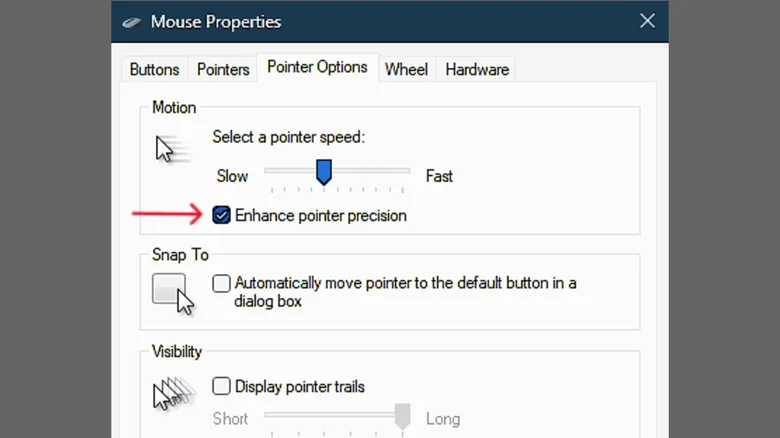
Bu işlem ayrı bir Fare Özellikleri penceresi açacaktır ve buradan İşaretçi Seçenekleri sekmesine geçiş yapmanız gerekir.
Bu ekranda "İşaretçi hassasiyetini artır" seçeneğinin işaretini kaldırıp Tamam butonuna tıkladığınızda fare ivmesi kapanmış olacaktır.
İŞARETÇİ HIZINI ARTIRIN
Fare ivmesini kapattıktan sonra farenizin tepkilerini daha da iyileştirmek için fare imlecinizin temel hızını artırmak isteyebilirsiniz.
Hızı artırmak imleci ekranda belirli bir noktaya götürmek için gereken fiziksel el hareketini önemli ölçüde azaltır.
Örneğin fareniz için çok az yer olan küçük bir masada çalışıyorsanız hareket alanınız kısıtlı olacaktır. Bu durum fare ivmesi kapalıyken imleç hareketinizi zorlaştırabilir ve sürekli fareyi kaldırıp koymanızı gerektirebilir.
Farenizin konumunu sürekli olarak masa üzerinde değiştirmek yerine Windows ayarlarından fare hızını artırmanız yeterli olacaktır.
Böylece imleciniz daha hızlı hareket edecek ve aynı işlemi yapmak için daha az fiziksel efor sarf etmeniz gerekecektir.
Fare hızınızı artırmak farenizin daha atik hissettirmesini sağlamanın şüphesiz en kolay ve en etkili yoludur.
Ancak hızı çok fazla artırırsanız ivme desteği olmadan fareyi kontrol etmekte zorlanabileceğinizi unutmamanız gerekir.
Bu ayarı yapmak için yine Denetim Masası üzerinden Fare Özellikleri penceresini açmak üzere önceki adımları takip etmelisiniz.
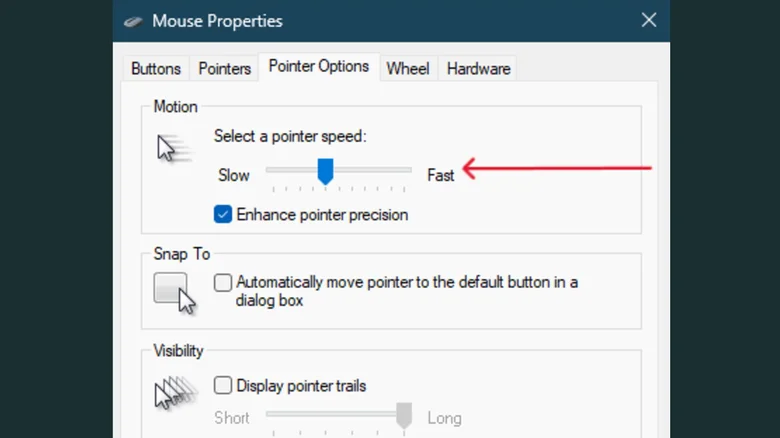
İşaretçi Seçenekleri sekmesine tıkladığınızda "İşaretçi hassasiyetini artır" kutusunun hemen üzerinde "İşaretçi hızı seç" ayarını göreceksiniz.
Bu kaydırıcıyı bir veya iki kademe artırıp Tamam butonuna tıklamanız yeterlidir. Bu işlemden sonra işaretçi hızınızın çok daha seri olduğunu ve tepki süresinin iyileştiğini fark edeceksiniz.
USB GÜÇ YÖNETİMİ AYARLARIYLA FARENİZİN UYKU MODUNA GEÇMESİNİ ENGELLEYİN
En iyi doğruluk ve güvenilirlik performansını elde etmek için farenizin USB bağlantı noktasının uyku işlevini devre dışı bırakmak kritik bir adımdır.
Bu özelliği kapatmanızın temel nedeni farenin her zaman açık kalmasını ve ona verdiğiniz her göreve anında hazır olmasını sağlamaktır.
Genellikle işletim sistemi USB bağlantı noktalarını varsayılan olarak uyku moduna alacak şekilde yapılandırılmıştır.
Bu durum USB bağlantı noktasına bağlı cihazların kullanılmadıkları zaman güç tasarrufu yapmasını sağlar.
Güç tasarrufu açısından bu iyi bir özellik olsa da fare gibi sürekli aktif olması gereken cihazların yavaş uyanmasına neden olabilir.
Farenize her dokunduğunuzda anında yanıt almak ve tam güvenilirlik sağlamak istiyorsanız uyku modunu kapatmanız önerilir.
Windows 10 veya 11 kullanıyor olsanız da Başlat Menüsü simgesine sağ tıklayıp Aygıt Yöneticisi seçeneğini seçerek ilgili menüyü açabilirsiniz.
Aygıt Yöneticisi penceresine girdikten sonra aşağı kaydırarak Evrensel Seri Bağlantı Noktası Denetleyicileri başlığını bulmalı ve genişletmelisiniz.
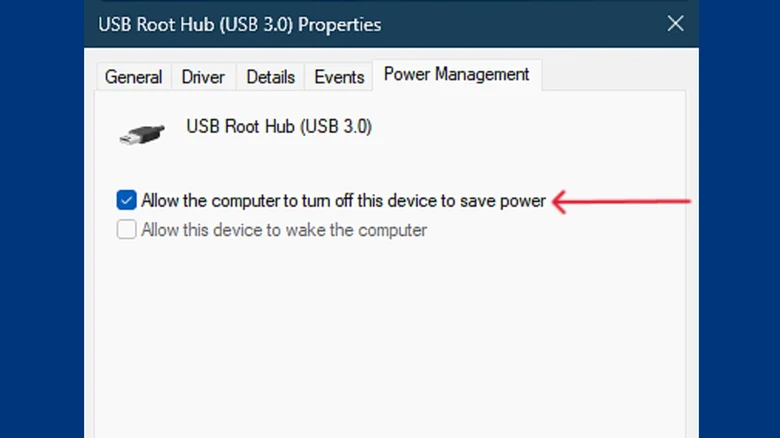
Buradan USB Kök Hub seçeneğine sağ tıklayıp Özellikler menüsüne giriş yapmanız gerekmektedir. Özellikler penceresinde Güç Yönetimi sekmesine tıklayarak "Bilgisayarın güç tasarrufu için bu aygıtı kapatmasına izin ver" etiketli onay kutusunun işaretini kaldırmalısınız.
Son olarak Tamam butonuna tıkladığınızda fareniz artık işletim sistemi tarafından uyku moduna alınmayacaktır.
Bu noktadan itibaren fareniz her zaman çalışır durumda olacak ve uzun süre kullanılmadığında bile herhangi bir gecikme yaşanmadan komutlarınıza yanıt verecektir.
