

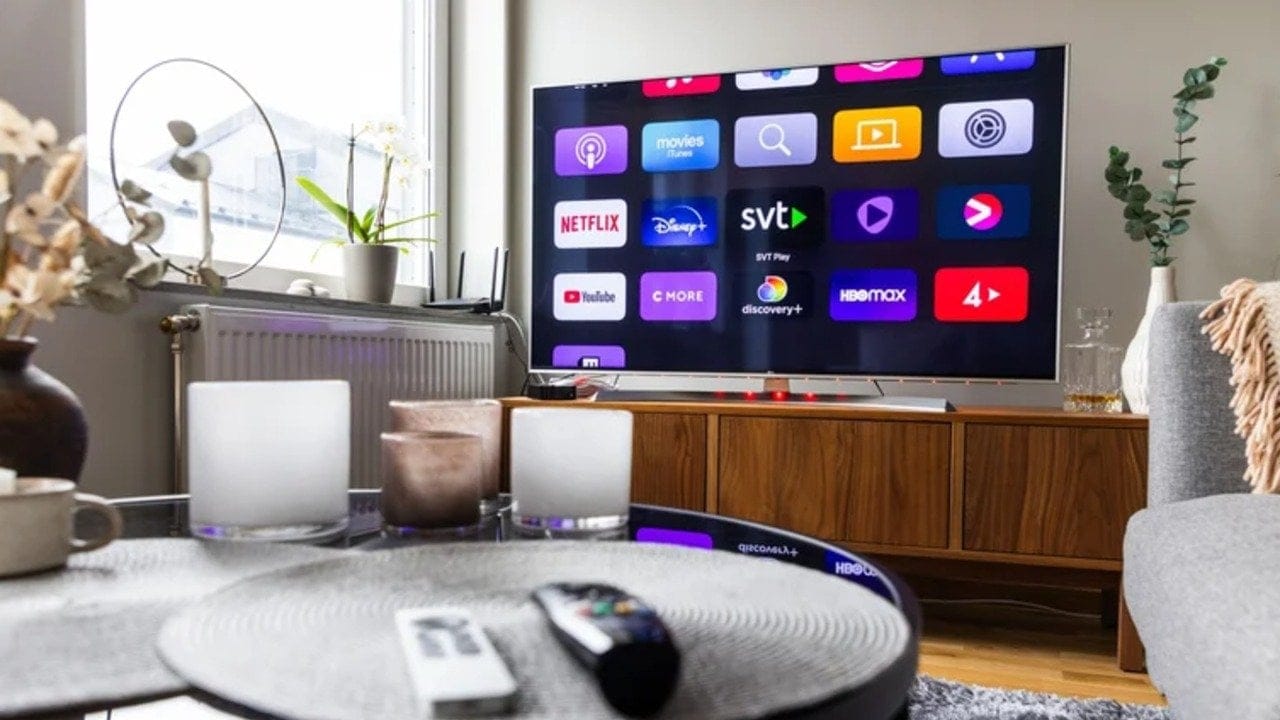
Akıllı televizyonlar, günümüzde ailece yapılan film geceleri ve oyun oynamak gibi bireysel aktiviteler için harika bir eğlence kaynağı sunuyor.
Hub Entertainment Research tarafından 5.000 Amerikalı hane halkı üzerinde yapılan bir anket, hanelerin yüzde 82'sinin şu anda bir akıllı televizyona sahip olduğunu ortaya koydu.
Anket küçük olsa da veriler net bir eğilimi gösteriyor; artık daha fazla insan akıllı TV sahibi ve bu sayı artmaya devam ediyor. Ancak teknolojinin hızla gelişmesiyle birlikte eski bir akıllı televizyonu yenisiyle değiştirmek oldukça maliyetli bir iş haline geldi.
Eski akıllı televizyonunuzun çalışmaya devam etmesi, büyük ölçüde donanımına ve bu donanımı destekleyen yazılıma bağlıdır.
Özellikle Google TV veya Tizen OS gibi iyi desteklenen bir işletim sistemi çalıştıran bir televizyonunuz varsa, yazılımla ilgili sorunları çözmek çok daha kolaydır.
Televizyonlar genellikle ekosistemle iyi entegre olan uyumlu uygulamalarla gelir ve bu da sorun gidermeyi daha basit hale getirir.
Tüm yazılım seçeneklerini denediyseniz, büyük yavaşlama sorunlarının sorumlusu muhtemelen cihazın donanımıdır.
Bu noktada televizyonunuzu değiştirmeden veya harici bir yayın cihazı satın almadan önce deneyebileceğiniz bazı püf noktaları bulunuyor.
AKILLI TV YAZILIMINI GÜNCELLEYİN
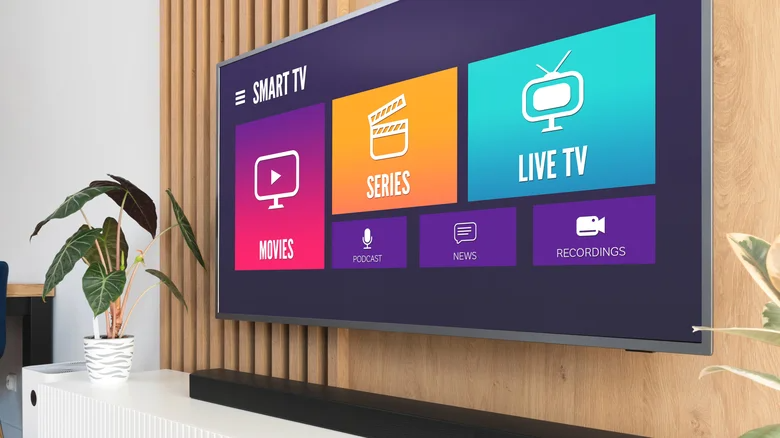
Akıllı TV'niz yavaş çalışıyorsa atmanız gereken ilk adım yazılımının güncel olduğundan emin olmaktır. Marka ve modele bağlı olarak mevcut yazılım ciddi şekilde eskimiş veya kullanım dışı kalmış olabilir.
Bazı üreticiler, belirli modeller için desteğin devam edip etmediğini belirtmek amacıyla akıllı TV modellerini çevrimiçi olarak listeler.
Aksi takdirde, genellikle ana ekrandaki dişli simgesini seçerek ayarlardan bir güncelleme olup olmadığını manuel olarak kontrol edebilirsiniz.
Bir güncelleme mevcut değilse ve son güncellemeden bu yana birkaç yıl geçtiyse şansınız neredeyse kalmadı demektir.
Ancak hemen pes etmeyin, çünkü bazı üreticiler web siteleri üzerinden indirilebilir bir yazılım güncellemesi sunuyor.
Bu işlem için bir bilgisayar kullanmanız, güncellemeyi bir USB belleğe indirmeniz ve ardından belleği TV'ye takarak yüklemeyi başlatmanız gerekir. Bu yöntem kesin bir çözüm olmasa da denemeye değer önemli bir adımdır.
Ayrıca hatalı bir güncelleme yüklemeniz durumunda sistemi geri almak veya bir düzeltme edinmek için üreticinin web sitesini takip etmek faydalı olur. Bu sayede cihazınızın yazılım desteğini sonuna kadar kullandığınızdan emin olabilirsiniz.
GÜÇ TASARRUFU MODLARINI KAPATIN
Akıllı TV'nizde güç tasarrufu modunu etkinleştirdiğinizde TV tam kapasiteyle çalışamaz. Bu durumda cihazın performansı düşer; yani TV'nin işlemcisi normalde kullanacağından daha az güç tüketir.
Bu kısıtlama, arka plan kullanımını, uygulama verilerine erişimi ve senkronizasyonu olumsuz etkiler. Sorun şu ki, kullandığınız yayın uygulamaları bu modda düzgün çalışmaz.
Menülerde gezinirken yanıt verme sorunları yaşarsınız ve oynatma sırasında daha fazla ara belleğe alma fark edersiniz. Bu durum, tüm izleme deneyimini inanılmaz derecede hantal ve yavaş bir hale getirir.
Uygulamaların amaçlandığı gibi çalıştığından emin olmak için güncellemeleri kontrol etmek gerekir. Genellikle güç tasarrufu modunun etkin olup olmadığını görsel olarak da anlayabilirsiniz.
Örneğin, ekranın parlaklığı daha düşük olur ve önemli bir özellik olan HDR içeriğinin tepe parlaklığı sınırlandırılır. Ayrıca güç tasarrufu modu etkinleştirildiğinde akıllı TV'nin yenileme hızı da düşebilir.
Akıllı TV'nizin 120Hz sunmasına alışkınsanız, bunun yerine hızın 60Hz seviyesine düştüğünü görebilirsiniz. Bu durum filmler için büyük bir sorun değildir ancak oyun oynarken çok daha belirgin hale gelir.
Düşük yenileme hızı sinir bozucudur çünkü bulanıklığı ve giriş gecikmesini bu noktada fark edersiniz. Görsel deneyimi daha sürükleyici tutmak ve yavaşlığı gidermek için güç tasarrufu modunu kapatın.
KULLANILMAYAN UYGULAMALARI SİLİN
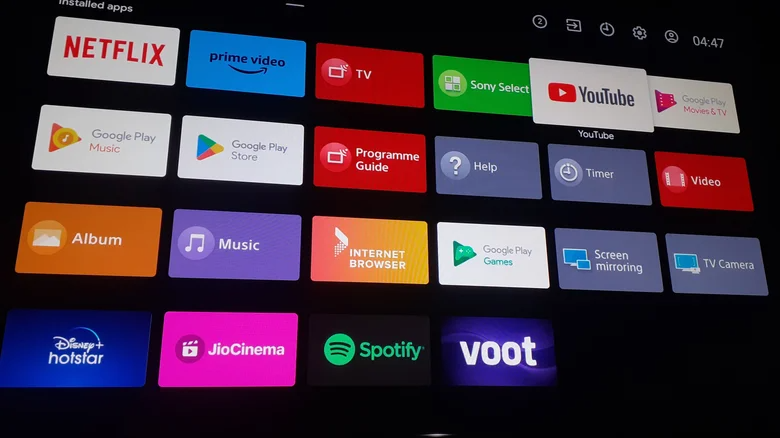
Akıllı TV'nizin depolama alanı ve RAM kapasitesi sınırlıdır. Satın aldığınız modele bağlı olarak tüm uygulamaları yükleyemeyebilirsiniz çünkü bu durum cihazın yavaşlamasına neden olur.
Akıllı TV'lerin işlem gücü sınırlıdır ve depolama alanının dolması parçalanmaya yol açar. Çok fazla uygulama varsa, TV'nin yüklenmesi daha uzun sürer çünkü doğru verileri bulmak zaman alır.
Ayrıca uygulama önbelleği dolar ve depolama kapasitesine ulaşıldığında yeni önbellekler oluşturulamaz. Genel olarak cihazdaki uygulama deneyimi yavaşlamaya başlar ve yükleme süreleri belirgin şekilde uzar.
Uygulama önbelleğini temizlemek geçici bir çözümdür ancak daha hızlı yükleme süreleri elde etmek için yine de gereklidir. Ancak çok sık silerseniz, uygulamaya her eriştiğinizde dosyaları yeniden indirmeye zorlamış olursunuz.
Modern TV platformları depolama alanı dolduğunda önbellekleri yönetmede daha verimli hale geldi. Yine de bir süredir temizlemediyseniz bu işlemi yapmak cihaza zarar vermez.
Uygulama önbelleğini, TV'nizdeki uygulama yönetim ekranını açarak ve ilgili seçeneği seçerek temizleyebilirsiniz. Aksi takdirde işlem gücü sınırlarını aşmamak için kullanmadığınız uygulamaları kaldırmanız en iyi yoldur.
AĞ BAĞLANTISINI VE MODEM KONUMUNU KONTROL EDİN
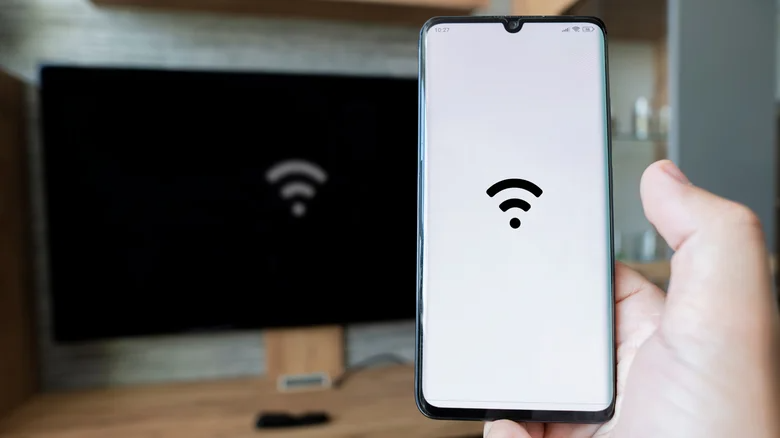
İster inanın ister inanmayın, akıllı TV'lerdeki performans sorunları aslında dahili donanım veya yazılım sorunlarından kaynaklanmayabilir. Bunun nedeni basitçe yeterince güçlü bir internet bağlantısı sağlamamanız olabilir.
Yaygın sorunlardan biri yönlendiricinin konumudur. Sorun, Wi-Fi yönlendiricinizin televizyondan ne kadar uzakta olduğundan veya sinyali engelleyen nesnelerden kaynaklanıyor olabilir.
Bunu düzeltmenin en kolay yolu, akıllı TV'nizi bir Ethernet kablosuyla doğrudan yönlendiricinize bağlamaktır. Kablolu bağlantı kullanmak, Wi-Fi ağını telefonunuz ve bilgisayarınız gibi diğer cihazlar için serbest bırakır.
Ayrıca daha hızlı yükleme ekranları, daha akıcı yayın akışı ve daha hızlı indirmeler sağlayan istikrarlı bir bağlantı elde edersiniz.
Akıllı TV'nizde bulut oyunları oynuyorsanız, kararlı bir internet bağlantısına geçmenin faydasını hemen görürsünüz.
