

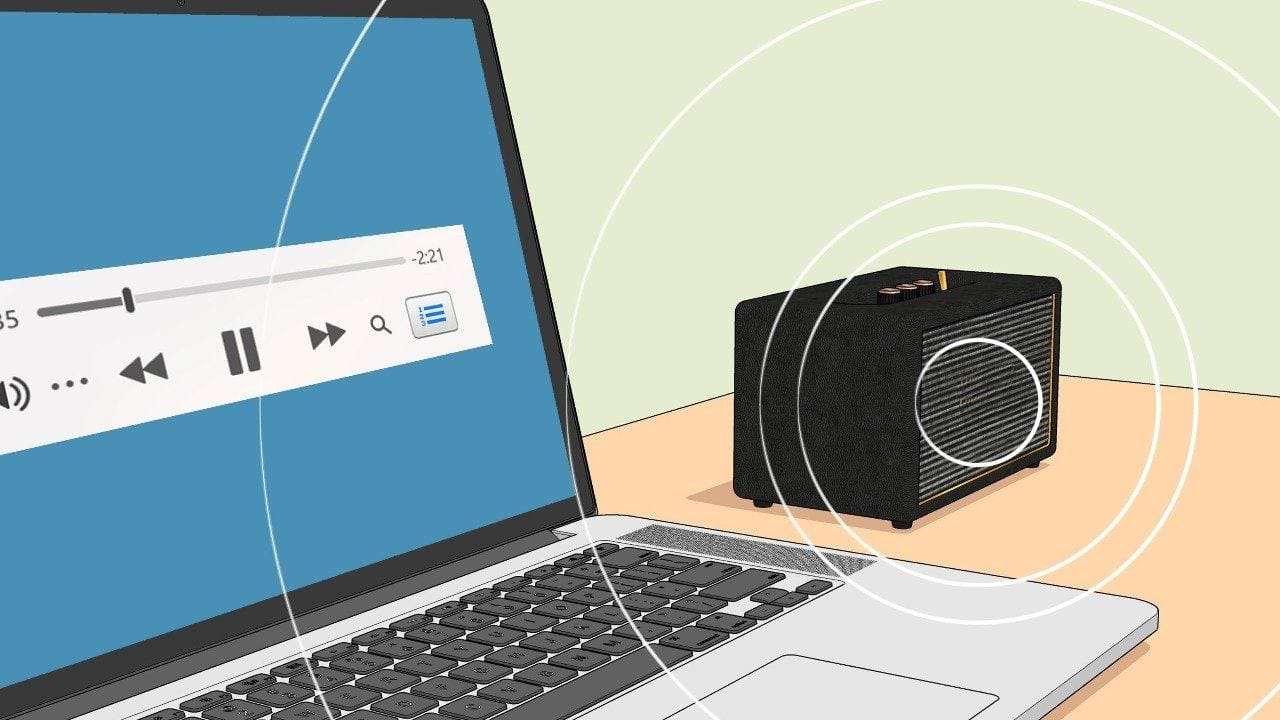
Bilgisayarınızdan sinema salonu kalitesinde kusursuz bir ses elde etmek için kesinlikle bir ses mühendisliği diplomasına sahip olmanız gerekmiyor.
Farkında olmadan yaptığınız bazı yaygın hatalar dinleme deneyiminizi mahvederek cihazın potansiyelini ciddi anlamda kısıtlıyor.
Maliyeti ve donanımı ne olursa olsun izlediğiniz medyanın keyfini çıkarırken, bilgisayarınızın en yüksek performansta ses vermesini istersiniz.
Özellikle yeni bir bilgisayar satın aldıysanız ve ses performansından memnun değilseniz bunun arkasında basit ayarlama hataları yatıyor olabilir.
Bilgisayar ses sistemlerinde karşılaşılan başlıca sorunlar arasında güncellenmeyen ses sürücüleri ve hatalı ayarlar yer alıyor.
Bununla birlikte, müzik akışı sırasında seçilen düşük ses kalitesi veya devreye giren gereksiz ses iyileştirme özellikleri performansı olumsuz etkiliyor.
Ayrıca hasarlı kablolar veya yanlış kurulan kablosuz bağlantılar ses kalitesinde belirgin bir düşüşe neden oluyor.
Sorunun kaynağı yüksek sesten kaynaklanıyorsa bilgisayarınızın ses seviyesini makul düzeylere kısmak bozulmayı önlemenin en pratik yollarından biri.
Ancak sorun sadece ses seviyesinden ibaret değilse sistemdeki temel hataları bularak onarmanız büyük önem taşıyor.
1. KALİTESİZ SES KAYNAKLARI VE DÜŞÜK ÇÖZÜNÜRLÜKLÜ DOSYALAR KULLANMAK
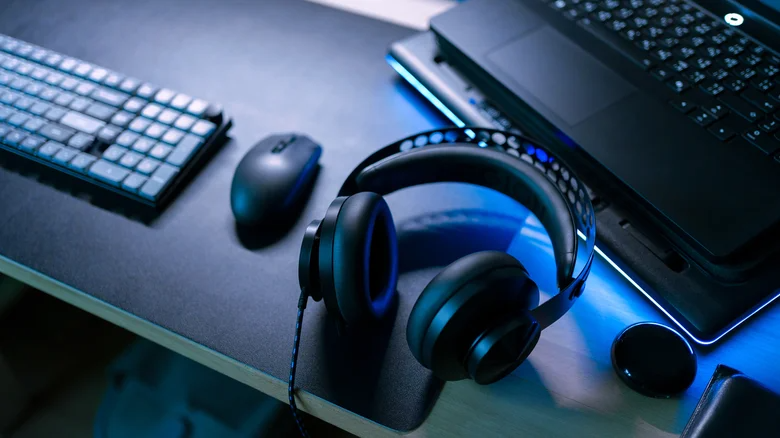
Bilgisayarınızın ses sistemi ne kadar iyi olursa olsun dinlediğiniz müzik dosyasının veya yayının kalitesi duyduğunuz sesi doğrudan belirliyor.
Akış platformlarından müzik veya podcast dinliyorsanız hangi servisin daha yüksek ses çözünürlüğü sunduğunu araştırmanız büyük fayda sağlıyor.
Çoğu popüler yayın hizmeti ayarlar menüsü üzerinden ses kalitesini isteğinize göre kolayca değiştirmenize olanak tanıyor.
Örneğin Spotify Premium kullanıcıları profil ayarlarına girerek ses kalitesi seçeneğinden kayıpsız ses deneyimine rahatlıkla geçiş yapabiliyor.
Benzer şekilde Apple Music uygulamasında da ayarlar üzerinden çalma menüsüne girerek ses kalitesini en üst düzeye çıkarmanız mümkün.
Elbette iş sadece yayın akışıyla sınırlı kalmıyor ve doğrudan bilgisayarınızda bulunan yerel ses dosyalarının bit hızı da büyük önem taşıyor.
MP3 dosyaları için genellikle 128 kbps standart kalite olarak kabul edilse de bu değer gerçek müzik tutkunları için yetersiz.
İdeal ve temiz bir ses deneyimi için dosyalarınızın en az 192 veya 320 kbps bit hızında olmasına özen göstermeniz gerekiyor.
Windows işletim sisteminde bir ses dosyasına sağ tıklayıp özellikler sekmesinden ayrıntılara giderek o dosyanın bit hızını kolayca öğrenebilirsiniz.
Eski fiziksel müzik arşivlerinizi dijital ortama aktarırken de ses kaybını önlemek için yüksek kaliteli formatları tercih etmelisiniz.
2. GÜNCEL OLMAYAN SES SÜRÜCÜLERİNİN SİSTEME VERDİĞİ ZARARLAR
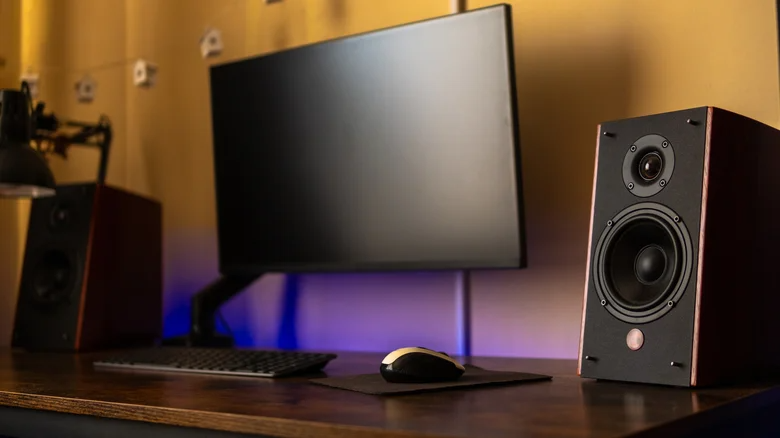
Bilgisayarınıza bağladığınız kulaklıklar ve hoparlörler dahil tüm donanımlar sistemle iletişim kurabilmek için güncel sürücülere ihtiyaç duyuyor.
Tıpkı işletim sisteminiz gibi bu sürücüleri de düzenli olarak güncellemek kesintisiz bir ses performansı için hayati önem taşıyor.
Sürücü güncellemelerini göz ardı ettiğinizde ses bozulmaları, ani hoparlör patlamaları veya tamamen ses kaybı gibi can sıkıcı sorunlarla karşılaşabilirsiniz.
Windows 11 kullanıcısıysanız Başlat menüsünden Ayarlar bölümüne girip Windows Update üzerinden sürücü güncellemelerini otomatik olarak denetleyebilirsiniz.
Daha detaylı bir kontrol için Başlat menüsüne Aygıt Yöneticisi yazıp ses, video ve oyun denetleyicileri sekmesini genişletebilirsiniz.
Listelenen ses aygıtınıza sağ tıklayıp sürücüyü güncelle seçeneğini işaretleyerek sistemin en uygun yazılımı bulmasını sağlayabilirsiniz.
Eğer sistemde inatçı bir sürücü sorunu yaşıyorsanız güncellemek yerine cihazı tamamen kaldırıp bilgisayarı yeniden başlatmak da etkili bir çözüm sunuyor.
Bilgisayar yeniden açılırken silinen ses sürücüsünü otomatik olarak baştan kurarak mevcut hataları tamamen sıfırlıyor.
GEREKSİZ SES İYİLEŞTİRME ÖZELLİKLERİNİN YARATTIĞI SORUNLAR
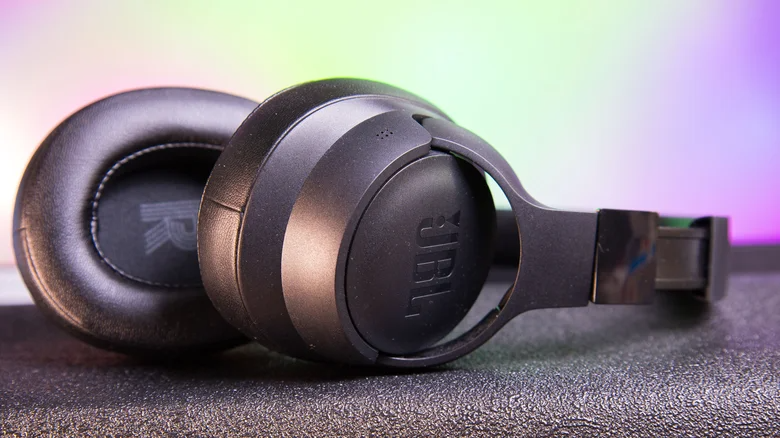
Bas seslerini güçlendirmeyi veya 3D çevresel ses sunmayı vadeden üçüncü parti uygulamalar genellikle sesi doğal yapısından uzaklaştırarak bozuyor.
Ses kalitenizi artırmak için bu tür ek uygulamalar yüklediyseniz bunları tamamen devre dışı bırakarak orijinal sesin netliğini test etmelisiniz.
Bunun yanı sıra Windows 11 gibi işletim sistemleri de kendi içlerinde varsayılan olarak çeşitli ses iyileştirme özellikleri barındırıyor.
Bu yerleşik ayarlar bazı kulaklıklarda işe yarasa da diğer yazılımlarla veya harici ses kartlarıyla çakışarak uyumsuzluk sorunlarına yol açıyor.
Bu özellikleri kapatmak için Windows ayarlarından sistem menüsüne girip ses bölümünü seçmeniz yeterli.
Çıkış ayarlarında kullandığınız ses kaynağını bulduktan sonra ses iyileştirmeleri sekmesini tamamen kapalı konuma getirebilirsiniz.
Bu sayede sesi herhangi bir yapay filtrelemeden geçirmeden en doğal ve temiz haliyle kulaklıklarınıza iletebilirsiniz.
Üstelik bu gereksiz iyileştirmeleri kapatmak bilgisayarınızın işlemci yükünü azaltarak genel sistem performansına da olumlu katkı sağlıyor.
KALİTESİZ KABLOLAR VE YANLIŞ BAĞLANTI NOKTALARININ ETKİSİ
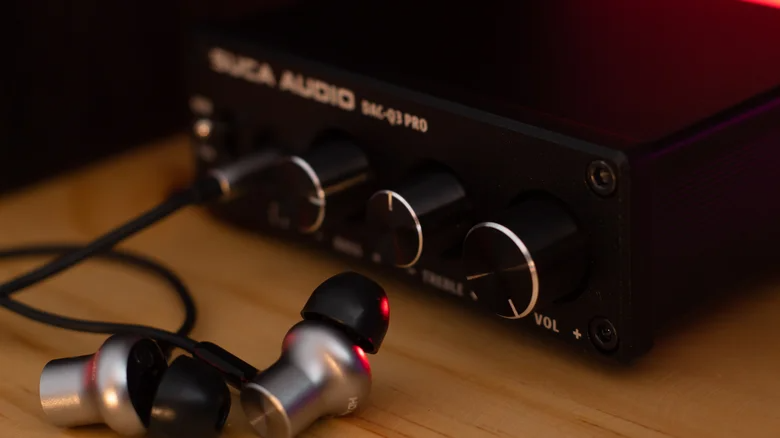
Kablolu bir kulaklık veya masaüstü hoparlör kullanıyorsanız yaşadığınız cızırtı ve ses kesilmelerinin kaynağı doğrudan fiziksel kablonun kendisi olabiliyor.
Ses kablosunda gözle görülür bir bükülme veya hasar olup olmadığını kontrol edip cihazı farklı bir bilgisayarda test etmeniz sorunu anlamanızı kolaylaştırıyor.
Eğer kulaklığınızı bilgisayar kasanızın ön tarafında yer alan pratik girişlere takıyorsanız bu durum ses kalitesinde ciddi parazitlenmelere yol açıyor.
Daha temiz ve güçlü bir ses sinyali almak için cihazınızı her zaman kasanın arka tarafında bulunan doğrudan anakarta bağlı girişlere takmalısınız.
Ses jaklarının ve giriş bağlantı noktalarının tozdan arındırılmış ve temiz olduğundan emin olmanız da kesintisiz bir iletim için büyük önem taşıyor.
Eğer tüm bunlara rağmen ses kalitesinden memnun değilseniz harici bir dijitalden analoğa dönüştürücü yani DAC satın almanın vakti gelmiş olabilir.
Harici bir DAC cihazı dijital ses bilgilerini alıp analog sinyallere çevirerek bilgisayarın kendi dahili zayıf ses kartından çok daha üstün bir performans sergiliyor.
Gerçek ses tutkunlarının kablosuz bağlantılar yerine harici DAC destekli kablolu kulaklıkları tercih etmesinin temel nedeni tam olarak bu donanım farkından kaynaklanıyor.
ÇÖZÜLEMEYEN BLUETOOTH HATALARI VE KESİNTİLER
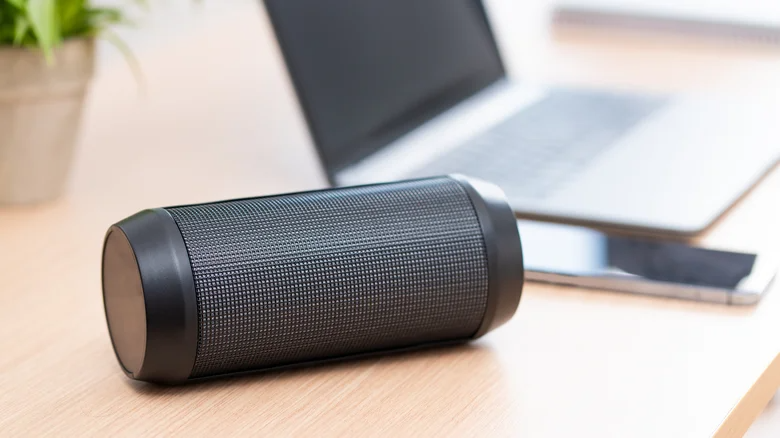
Kablosuz kulaklık veya hoparlör kullananlar için Bluetooth bağlantısında yaşanan kopmalar ve gecikmeler müzik keyfini tamamen sekteye uğratıyor.
Bluetooth ayarlarınızı kontrol ederek önceden otomatik bağlanmış ancak kullanmadığınız diğer gereksiz cihazların bağlantısını kesmeniz bant genişliğini rahatlatıyor.
Bağlantı sorunları devam ediyorsa cihazı sistemden tamamen kaldırıp yeniden eşleştirmek veya Windows içindeki Bluetooth sorun gidericisini çalıştırmak etkili olabilir.
Windows 11 görev çubuğundaki ses simgesine tıklayarak doğru kablosuz cihazın aktif çıkış olarak seçildiğinden kesinlikle emin olmalısınız.
Ses kalitesini en üst düzeye çıkarmak için cihaz özellikleri menüsünden gelişmiş ayarlara girip DVD kalitesi olan 2 kanal 16 bit 48000 Hz seçeneğini işaretlemelisiniz.
Son olarak Aygıt Yöneticisi üzerinden Bluetooth bağdaştırıcınızın güncel olup olmadığını kontrol ederek kablosuz ses deneyiminizi kusursuz hale getirebilirsiniz.
