

Bluetooth teknolojisi, kablosuz bağlantı dünyasında büyük bir devrim yarattı ve iki cihazı birbirine bağlamayı her zamankinden daha kolay hale getirdi.
Müzik dinlemek, dosya göndermek veya oyun oynamak gibi işlemler artık saniyeler içinde gerçekleşiyor.
Bluetooth bağlantısı genellikle oldukça güvenilirdir; gecikmeli bağlantılar ve yazılım hataları nadiren görülür. Ancak bu sorunların tamamen imkansız olduğunu söylemek durumu biraz hafife almak olur.
Her zamankinden çok daha gelişmiş olan Bluetooth 6.0 teknolojisi hayatımıza girse bile bazen can sıkıcı sorunlarla karşılaşmak mümkündür.
Windows, belirli sorunları belirlemek ve çözmek için kullanışlı bir Bluetooth sorun giderme aracı sunuyor.
Bu kapsamlı araç, özellikle Bluetooth bağlantı sorunlarının karmaşık yapısı göz önüne alındığında her zaman mükemmel sonuçlar vermeyebilir.
Neyse ki çoğu Bluetooth sorunu oldukça yaygındır ve bu sorunların üstesinden gelmek için denenmiş çözüm yolları bulunur.
1. WINDOWS SİSTEMİNDEN BLUETOOTH SİMGESİ KAYBOLUYOR
Windows işletim sisteminin Bluetooth sorunları için yerleşik bir sorun giderme aracına sahip olmasının önemli bir nedeni bulunuyor.
Microsoft'un işletim sistemi ne kadar popüler olursa olsun, kullanıcılar kablosuz bağlantı kurmaya çalıştıklarında pek çok farklı sorunla karşılaşıyor.
Sıkça karşılaşılan durumlardan biri, Bluetooth simgesinin hızlı erişim tepsisinden ve sistem ayarlarından aniden kaybolmasıdır.
Bunu düzeltmek için bilgisayarınızı yeniden başlatmalı, güncellemeleri denetlemeli ve uçak modunun kapalı olduğundan emin olmalısınız.
Çoğu zaman bu basit adımlar yazılım sorunlarını giderir ve Bluetooth simgesini Windows arayüzüne geri getirir. Eğer bu yöntemler işe yaramazsa sürücüleri kontrol etmeniz gerekir.
Eski bir Bluetooth sürücüsü sistemde ciddi sorunlar yaratır. Aygıt Yöneticisi üzerinden Bluetooth adaptörünüzü güncellemeyi denemeniz en doğru adımdır.
Sorun devam ederse adaptörün kendisinde bir arıza olabilir. Bozuk bir güncelleme veya üçüncü taraf programlar, cihazınıza hatalı sürücülerin yüklenmesine neden olarak bağlantıyı engeller.
Böyle bir durumda Bluetooth sürücüsünü tamamen kaldırıp Windows'u yeniden başlatmalısınız. Endişelenmeyin, doğru sürücüler otomatik olarak yeniden yüklenir veya çevrimiçi olarak kolayca bulunur.
2. CİHAZ BLUETOOTH ÜZERİNDEN BAĞLANMIYOR
Bluetooth bağlantısı genellikle anında gerçekleşir ve kurulumu oldukça basittir. Yepyeni Bluetooth hoparlörünüz bağlanmıyorsa ortada çözülmesi gereken bir sorun var demektir.
Çoğu durumda çözümler oldukça basittir ve temel kontrolleri gerektirir. Bluetooth'u kapatıp açın, cihazların birbirine on metreden daha yakın olduğundan emin olun ve pil seviyelerini kontrol edin.
Doğru PIN kodunu girdiğinizden ve eşleştirme modunun açık olduğundan emin olmalısınız. Sorun devam ederse eşleştirmeyi kaldırıp yeniden bağlama döngüsünü deneyebilirsiniz.
Bazen eşleştirilmiş cihazlar tekrar bağlanmayı reddeder. Bu durumda söz konusu cihazın hafızasını telefon, tablet veya bilgisayarınızdan tamamen silmeniz gerekir.
Cihazı sıfırdan eşleştirmek genellikle bu inatçı bağlantı sorununu çözer. Bu yöntem, kulaklıkların ve kontrol cihazlarının tanıdık bir cihazla eşleşmeyi reddetmesi durumunda sıkça başvurulan bir yoldur.
3. KABUL EDİLEMEZ GECİKME SORUNLARI
Bluetooth bağlantılarında belirli bir miktar gecikme olması beklenen bir durumdur. Eskiden bu gecikmeler dayanılmaz seviyelerdeydi ancak teknoloji büyük ölçüde gelişti.
Günümüzde gecikme minimum düzeydedir ve çoğu kullanıcı için bir sorun teşkil etmez. Ancak bazı durumlarda cihazınız kabul edilemez düzeyde bir gecikme gösterebilir ve bu da kullanımı imkansız hale getirir.
Bu sorunun temelinde genellikle iki cihaz arasındaki mesafe veya fiziksel engeller yatar. Gecikme sorunları devam ederse Bluetooth sürücülerinizin güncellenmesi gerekip gerekmediğini kontrol edin.
Gecikmenin bir diğer nedeni de Bluetooth çoklu bağlantı özelliği olabilir. Modern aksesuarlar aynı anda iki cihaza bağlanabilir; bu özellik pratik olsa da performans kaybına yol açabilir.
Dizüstü bilgisayarınızı ve telefonunuzu birlikte kullanıyorsanız bu özellik işe yarar ancak potansiyel gecikme sorunlarına neden olur. Sık kullanmıyorsanız cihazınızdaki bu özelliği devre dışı bırakmanız performansı artırır.
Eğer ufak bir gecikme bile sizi rahatsız ediyorsa aptX LL, aptX HD veya aptX Adaptive ses kodeklerini destekleyen cihazlar satın almalısınız. Bunlar iki cihaz arasındaki gecikmeyi en aza indirmek için özel olarak tasarlanmıştır.
Oyun kurulumları için bu kodekler mükemmel bir tercih olur. Son olarak cihazınızın en azından Bluetooth 5 teknolojisini destekleyip desteklemediğini kontrol etmelisiniz; daha eski sürümler fark edilebilir gecikmelere neden olur.
4. DOSYALAR BLUETOOTH İLE GÖNDERİLEMİYOR
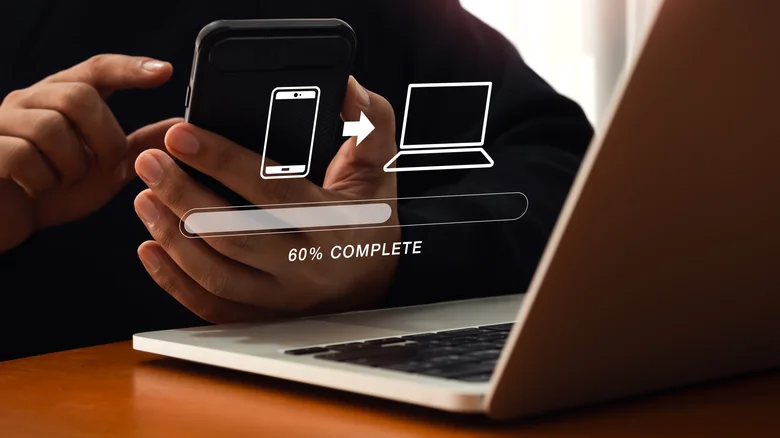
Dosya aktarımı, Bluetooth teknolojisinin en kullanışlı özelliklerinden biri olarak öne çıkıyor. Kablolu bağlantılar yavaş yavaş eskidiği için iki cihaz arasında kablosuz dosya gönderebilmek büyük önem taşıyor.
Eğer bir dosya iki cihaz arasında aktarılamıyorsa bazı temel çözümler uygulanabilir. Cihazlar arasındaki mesafeyi azaltın ve pratik olmayan büyüklükte dosyalar göndermekten kaçının.
Ayrıca dosya gönderme isteğinin karşı taraftan kabul edilip edilmediğini iki kez kontrol etmelisiniz. Bu çözümler işe yaramazsa gönderilen dosyanın cihazla uyumlu olup olmadığına bakmanız gerekir.
Bazı cihazlar şifrelidir ve paylaşım öncesinde özel izinler gerektirir. Windows'ta bu ayar Denetim Masası'ndaki Ağ ve Paylaşım Merkezi üzerinden yapılır.
Buradan "Gelişmiş paylaşım ayarlarını değiştir" seçeneğine gitmeli ve "Tüm ağlar" bölümünü işaretlemelisiniz. "Dosya paylaşım bağlantıları" başlığı altında şifreleme ayarlarını düzenleyerek sorunu çözebilirsiniz.
5. SES CİHAZINDAN SES GELMİYOR VEYA KALİTE DÜŞÜK
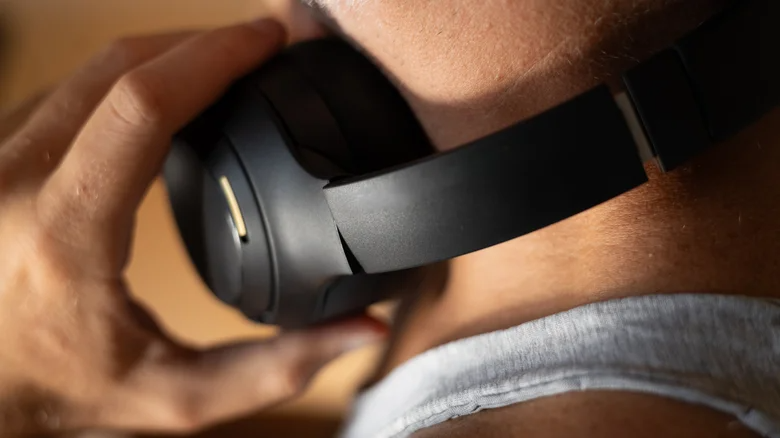
Bluetooth bağlantısı, kulaklıkların kabloya ihtiyaç duymadan cihaza bağlanmasını sağlar. Ancak bazen ses kalitesinin düşük olması veya hiç ses gelmemesi gibi sorunlar yaşanabilir.
Cihazı yeniden eşleştirmek ve ses ayarlarını kontrol etmek ilk akla gelen çözümlerdir. Telefonunuz veya bilgisayarınız yanlış ses çıkış cihazını kullanıyor olabilir; bunu ses ayarlarından düzeltebilirsiniz.
Cihazınızın A2DP aktarım standardını desteklediğinden emin olmak da sorunu çözmeye yardımcı olur. Ayrıca Bluetooth cihazınız için en yüksek kaliteli ses formatını seçtiğinizden emin olmalısınız.
Mikrofonlu bir kulaklık kullanıyorsanız ses kalitesinin belirgin şekilde düştüğü durumlarla karşılaşabilirsiniz. Buradaki temel sorun genellikle eller serbest telefon görüşmesi özelliğinin aktif olmasıdır.
Sistem otomatik olarak eller serbest moduna geçtiğinde ses kalitesi önemli ölçüde düşer. Aygıt Yöneticisi üzerinden veya Denetim Masası'ndan bu özelliği devre dışı bırakmak sorunu çözer.
6. BLUETOOTH CİHAZ BULAMIYOR
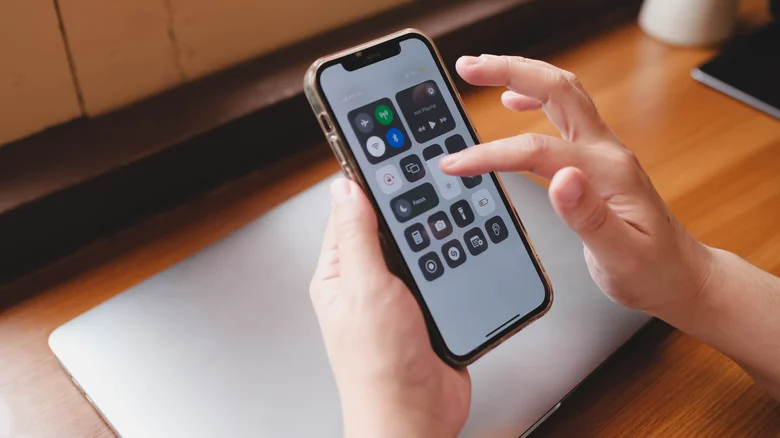
Bazen Bluetooth aksesuarınız bağlanmaya çalışırken kullanılabilir cihazlar listesinde görünmeyebilir. Bu durumda öncelikle aksesuarda eşleştirme modunu etkinleştirmeli ve cihazları birbirine yaklaştırmalısınız.
Sistemi yeniden başlatmak da sorunu çözebilecek basit bir adımdır. Eğer bu adımlar işe yaramazsa bağlantıyı engelleyen eski kaydedilmiş cihazları kaldırmanız gerekir.
Bir sisteme önceden eşleştirilmiş ve sonra başka bir yere bağlanmış cihazlar tekrar görünmeyebilir. Eşleştirilmiş cihazlar listesinden bu cihazı silmek sorunu genellikle çözer.
Sorun inatla devam ederse hatalı Bluetooth sürücüleri ile karşı karşıya olabilirsiniz. Sürücüleri güncellemek veya yakın zamanda yapılan bir güncelleme soruna neden olduysa geri yüklemek en doğru yoldur.
7. CİHAZ SÜREKLİ BAĞLANTIYI KESİYOR
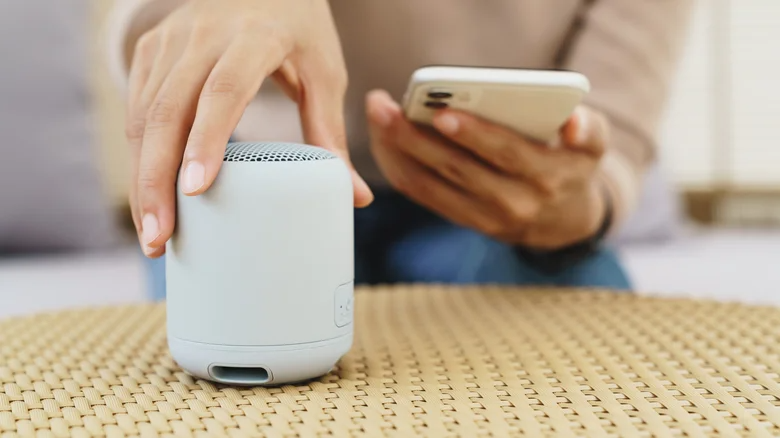
Önemli bir işin ortasındayken Bluetooth kulaklığınızın sürekli kopması oldukça sinir bozucudur. Genellikle cihaz sistemden çok uzaklaştığında bağlantı kesilir ancak sorun daha karmaşık olabilir.
Çoğu bilgisayar ve telefonda pil ömrünü korumak için kablosuz bağlantıyı sınırlayan güç tasarrufu seçenekleri bulunur. Bluetooth bağlantınızı stabilize etmek için bu güç tasarrufu ayarını devre dışı bırakmalısınız.
Windows'ta Aygıt Yöneticisi üzerinden "Bilgisayarın güç tasarrufu için bu cihazı kapatmasına izin ver" seçeneğinin işaretini kaldırabilirsiniz. Bu işlem bağlantı kopmalarının önüne geçmek için etkili bir yöntemdir.
Sürekli kopmanın bir diğer nedeni de aksesuarınızın aynı anda iki cihaza bağlı olmasıdır. Cihazlar arasındaki otomatik geçiş özelliği henüz mükemmel çalışmadığı için manuel bağlantı tercih edilmelidir.
8. SES YALNIZCA TEK KANALDAN GELİYOR
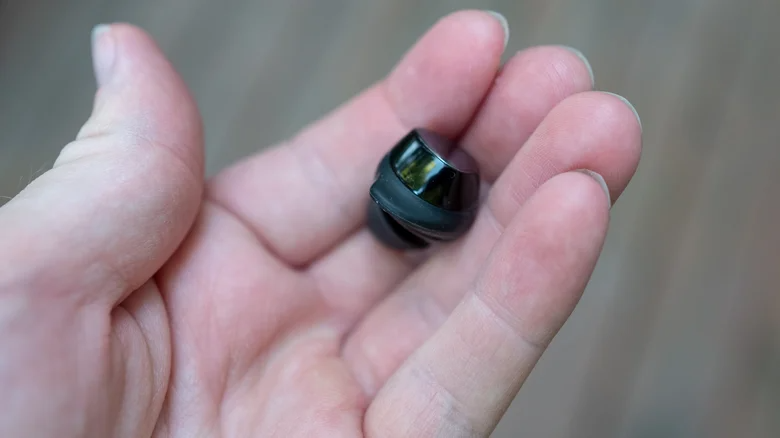
Sesin yalnızca tek kanaldan geldiği durumlar kullanıcılar için büyük bir sorundur. Sorunu gidermeden önce ses cihazının donanımsal olarak arızalı olmadığından emin olmalısınız.
Aksesuar sağlam ise sürücüleri güncellemeli ve cihazı yeniden eşleştirmelisiniz. Ses dengesinin yanlışlıkla tek yöne kaymadığını kontrol etmek de önemlidir.
Mono ses seçeneğinin etkin olması sesin tek kanaldan gelmesine neden olabilir. Bu ayarı devre dışı bırakarak cihazın düzgün çalışıp çalışmadığını kontrol edebilirsiniz.
Aygıt yazılımı güncellemesi olup olmadığını kontrol etmek de faydalı bir adımdır. Windows ses ayarlarından mümkün olan en yüksek ses formatını seçmek sorunu çözebilir.
9. GÜNCELLEMEDEN SONRA BLUETOOTH BOZULDU
Güncellemeler genellikle iyileştirme amaçlıdır ancak bazen yeni sorunlara yol açabilir. Bir güncelleme sonrası Bluetooth çalışmıyorsa basit bir yeniden başlatma işlemi sorunu çözebilir.
Arızalı cihazı yeniden eşleştirmek ve Bluetooth önbelleğini temizlemek de uygulanabilir yöntemlerdir. Ayarları sıfırlamak da sorunun giderilmesine yardımcı olabilir.
Eğer sorun güncelleme kaynaklıysa önceki sürüme geri dönmek en mantıklı adımdır. Yaygın bir sorunsa üreticinin yayınlayacağı düzeltme yamasını beklemek de bir seçenektir.
10. BLUETOOTH OTOMOBİLE BAĞLANMIYOR
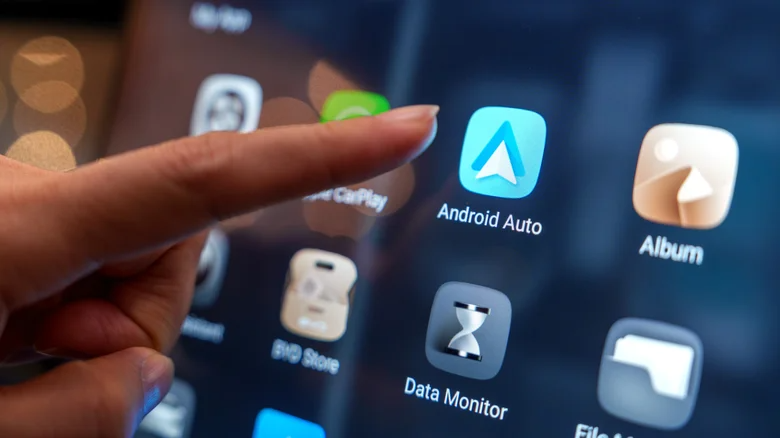
Çoğu insan telefonlarını araç sistemlerine bağlayarak müzik dinlemeyi ve görüşme yapmayı tercih eder. Telefonunuz aracın Bluetooth sistemine bağlanmıyorsa çözüm her zaman açık olmayabilir.
Araçların cihaz belleği sınırlı olduğundan eski eşleştirilmiş cihazları silmek şiddetle tavsiye edilir. Ayrıca aracınızın multimedya yazılımını güncel tutmanız gerekir.
Otomobil yazılımları markadan markaya değiştiği için evrensel bir çözüm bulmak zordur. İlgili forumları kontrol etmek veya servisten destek almak en doğru yoldur.
11. ARAMALARDA SES GELMİYOR
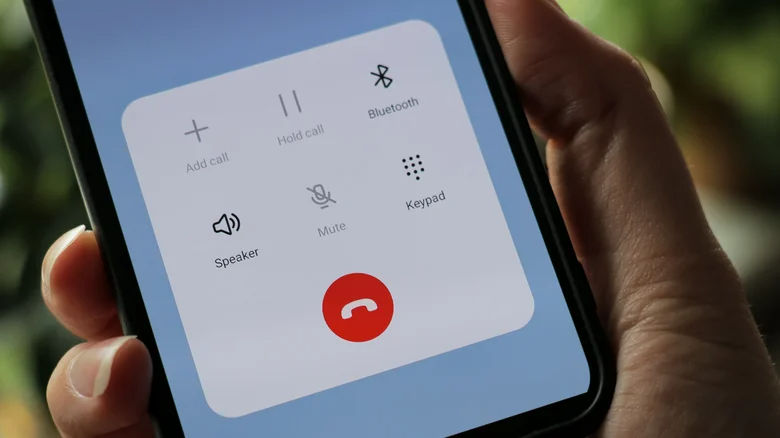
Bluetooth kulaklıkla arama yapmak temel bir ihtiyaçtır ancak bazen ses sorunları yaşanabilir. Aksesuarı yeniden eşleştirmek ve önbelleği temizlemek bu sorunu çözebilir.
Dahili mikrofonu olan cihazlarda "Telefon görüşmeleri" ayarının etkin olup olmadığını kontrol etmelisiniz. Mobil cihazınızın Bluetooth ayarlarından bu iznin verilip verilmediğine bakmanız gerekir.
Eğer sorun devam ederse ağ ayarlarını sıfırlamak kesin bir çözüm olabilir. Bu işlem kayıtlı tüm ağları sileceği için son çare olarak düşünülmelidir.
12. AYGIT YÖNETİCİSİNDE CİHAZ GÖRÜNMÜYOR
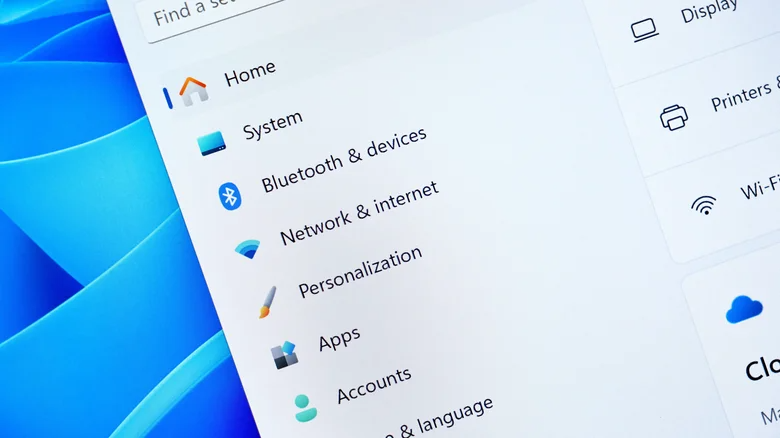
Windows'ta sorunları çözmek için Aygıt Yöneticisi kullanılır ancak bazen Bluetooth cihazları burada listelenmeyebilir. "Gizli aygıtları göster" seçeneğini seçmek genellikle gizli kalmış cihazları ortaya çıkarır.
Eğer cihaz hala görünmüyorsa sorun donanımsal olabilir veya BIOS güncellemesi gerekebilir. Anakartınızın Bluetooth desteği yoksa harici bir Bluetooth dongle satın alarak sorunu çözebilirsiniz.
13. CİHAZ SİLİNMİYOR
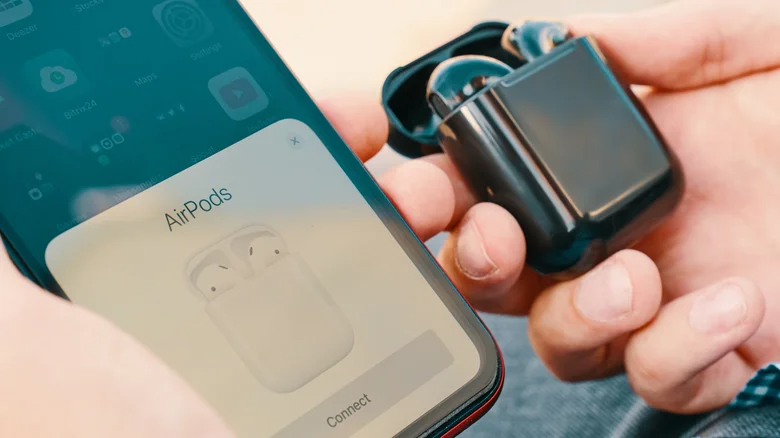
Bluetooth cihazını silip yeniden eşleştirmek yaygın bir çözümdür ancak bazen Windows silme işlemine izin vermez. Bu durumda Aygıt Yöneticisi üzerinden cihazı kaldırmayı denemelisiniz.
Üçüncü taraf uygulamalar bazen hatalı sürücülerin yüklenmesine neden olarak silme işlemini engeller. Şüpheli sürücüleri manuel olarak silmek ve sistemi yeniden başlatmak sorunu çözecektir.
