

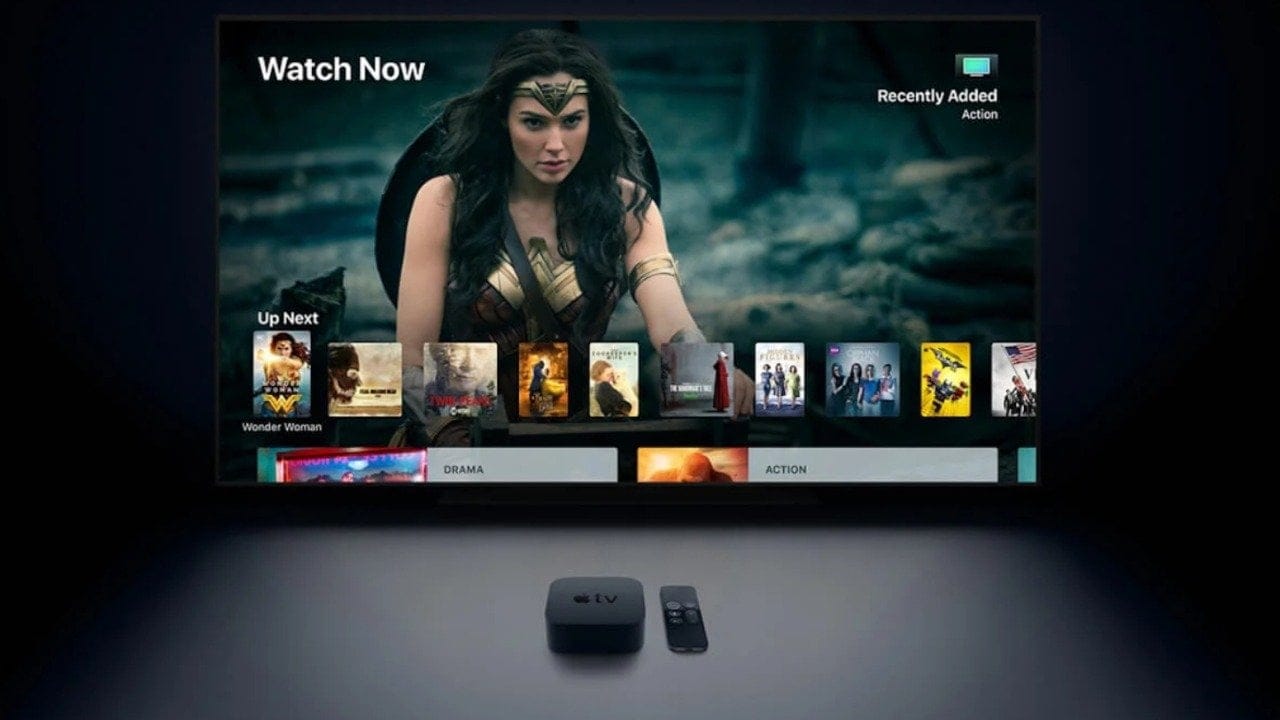
Apple TV kutusu, ister en yeni nesil ister daha eski bir model olsun televizyonunuzun potansiyelini ortaya çıkarmak için piyasadaki en güçlü donanımlardan biridir.
On yılı aşkın bir süredir bu cihazı eğlence merkezinin kalbi olarak kullanan uzmanlar doğru ayarların önemine dikkat çekiyor.
İyi bir HDMI kablosuna sahip olmanın yanı sıra cihazın HDMI çıkışını doğru yapılandırmak görüntü kalitesinde belirgin farklar yaratabilir.
Özellikle Chroma ayarını optimize etmek ve Dinamik İçerik Eşleştirme özelliklerini aktif kullanmak standart bir izleme deneyimini sinema kalitesine dönüştürebilir.
Bu özelliklerin haricinde video formatını 4K standart dinamik aralık yani SDR olarak ayarlamak gibi HDMI ile doğrudan ilgili olmayan ancak etkili yöntemler de bulunuyor.
Hatta iPhone kullanarak televizyonunuzun renk kalibrasyonunu yapmak da görüntüde iyileşme sağlayan bir diğer seçenektir.
Ancak özellikle HDMI ayarlarına odaklanmak izleyeceğiniz yüksek prodüksiyonlu dizilerde veya filmlerde oyunun kurallarını değiştirecek bir etki yaratabilir.
Bu kritik ayarların nerede bulunduğunu ve televizyonunuzun görüntü kalitesini artıracak şekilde nasıl etkinleştirileceğini anlatıyoruz.
HDMI BAĞLANTISINI KONTROL EDİN
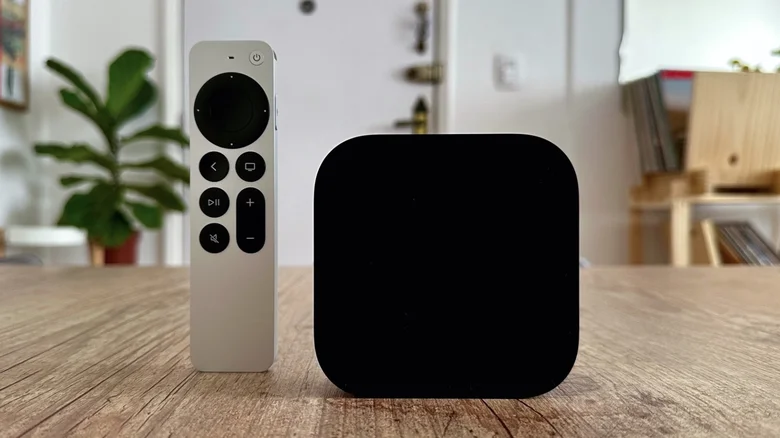
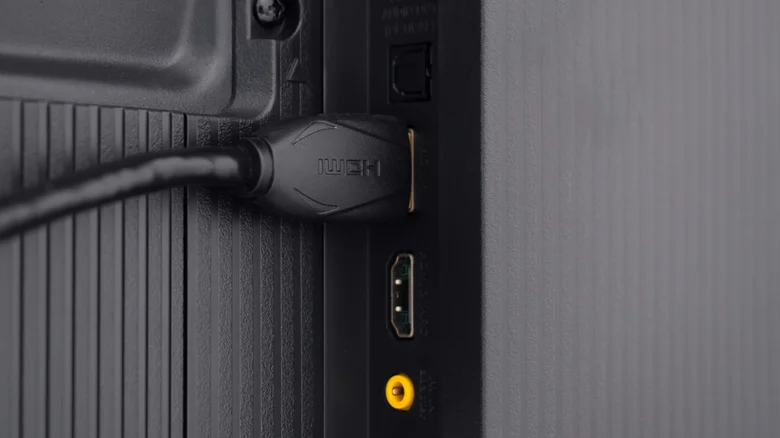
Kullandığınız HDMI kablosu eskiyse veya set üstü kutunuz ile televizyonunuz arasında veri aktarımını düzgün yapmıyorsa yapacağınız diğer ince ayarlar işe yaramayabilir.
Bu nedenle Apple TV'nin ayarlar bölümünde bulunan HDMI Bağlantısını Kontrol Et özelliği ilk durağınız olmalıdır.
Bu teşhis aracı görüntü kalitesini doğrudan değiştirmese de donanımınızın mevcut ayarlara uygun olup olmadığını denetler.
Eğer kablonuz yeterince iyi değilse bu durum aslında potansiyelinizin altında ve daha kötü bir görüntü kalitesi elde ettiğiniz anlamına gelir.
Cihazdaki tüm ayarları en iyi görüntü için optimize etseniz bile televizyonunuz veya kablonuz veri alışverişini düzgün işleyemezse sorunlar yaşanır.
Genellikle ekranda titreme, siyah renklerin gri görünmesi veya garip yüksek dinamik aralık yani HDR parlaklık sorunları ile karşılaşabilirsiniz.
HDMI Bağlantısını Kontrol Et aracını çalıştırdığınızda Apple TV hataları ve kararsızlıkları tespit etmek için yüksek bant genişliğine sahip bir test sinyali gönderir.
Cihaz bir sorun tespit ederse renk doygunluğu veya kare hızı gibi bazı ayarları düşürmeyi önerebilir.
Bu ayarları düşürmenin deneyiminizi kötüleştireceğini düşünebilirsiniz ancak durum tam tersidir. Bu işlem Apple TV'nin televizyonunuzun ve kablonuzun istikrarlı bir şekilde sağlayabileceği en iyi görüntü kalitesine uyum sağlamasına yardımcı olur.
1. HDMI ÇIKIŞINI DOĞRU YAPILANDIRIN
Bağlantı kontrolünden sonra Apple TV ayarlarındaki HDMI Çıkışı seçeneğini değiştirme zamanı gelmiş demektir. En yeni Apple TV 4K modelleri YCbCr, RGB Yüksek ve RGB Düşük olmak üzere üç farklı renk alanı formatını desteklemektedir.
Bu ayar cihazın renk bilgilerini televizyonunuza nasıl göndereceğini belirlediği için kritik bir öneme sahiptir. Veri aktarımı cihazlar arasında ne kadar kolay ve doğal olursa görüntü kalitesi de o kadar iyi olur.
Apple'ın teknik açıklamalarına göre YCbCr formatı çoğu televizyon için standart video formatıdır. Bu nedenle Apple TV'yi bir akıllı televizyona bağlayan kullanıcılar için en iyi çözüm genellikle bu seçenektir, çünkü veri gönderirken minimum dönüştürme yapılır.
RGB Yüksek seçeneği tam aralıklı RGB sunar ancak bu genellikle bilgisayarlar ve monitörler için bir standarttır.
Televizyonda bu ayarı kullanmak siyah renklerin grileşmesine ve kontrastın soluk görünmesine neden olabilir.
RGB Düşük seçeneği geleneksel video seviyeleriyle eşleştiği için seçilebilir ancak genel olarak televizyonlar için en uyumlu format değildir.
Bu nedenle macera aramadan YCbCr formatında kalmanız görüntü doğruluğu açısından en sağlıklı tercih olacaktır.
2. CHROMA AYARLARINI OPTİMİZE EDİN
En yeni Apple TV 4K modelini kullanıyorsanız ve HDMI 2.1 gibi yüksek hızlı bir kabloya sahipseniz Chroma seçeneklerini incelemelisiniz.
Chroma video sinyalinde ne kadar renk detayının yer alacağından sorumlu olan teknik bir sıkıştırma biçimidir.
Apple TV 4K menüsünde kullanıcılara genellikle 4:4:4 veya 4:2:0 olmak üzere iki farklı format arasında seçim şansı sunulur.
Sürekli 4K çözünürlükte yayın yapıyorsanız 4:4:4 formatı diğerine göre önemli ölçüde daha fazla veri gönderecektir.
Uygun ekipmana sahipseniz bu ayar görüntü kalitesinde hafif bir artış ve ekrandaki metinlerde daha temiz bir görünüm sağlar.
Ancak televizyonunuz bu yüksek veri akışını desteklemiyorsa 4:2:0 ayarında kalmanız daha güvenli bir yoldur.
Piyasadaki çoğu film ve dizi zaten bu renk sıkıştırma biçimini yani 4:2:0 formatını kullanmaktadır. Bu nedenle televizyonunuz en üst seviye değilse bu kromatik format harika bir deneyim yaşamanız için fazlasıyla yeterlidir.
3. İÇERİK EŞLE ÖZELLİĞİNİ KULLANIN
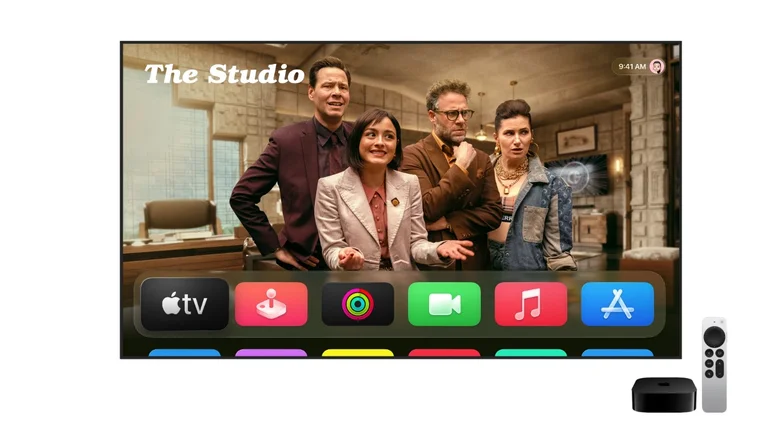
Görüntü kalitesi için yapılması gereken en hayati ayarlardan biri de İçerik Eşle menüsündeki seçeneklerdir. Burada bulunan Dinamik Aralıkla Eşle ve Kare Hızını Eşle özelliklerini mutlaka açık konuma getirmelisiniz.
Çoğu modern kurulumda cihazın her şeyi yapay olarak çok parlak göstermesini önlemek için temel video formatı 4K SDR olarak seçilmelidir.
İçerik Eşle özellikleri sayesinde Apple TV izlediğiniz görüntünün orijinal formatına sadık kalarak televizyonunuza iletilmesini sağlar.
Bu ayarlar aktifken oynatma başlamadan önce televizyonunuzda bazen kısa süreli bir siyah ekran görebilirsiniz.
Bu durum HDMI bağlantısının farklı bir sinyale yeniden senkronize olmasından kaynaklanan doğal bir süreçtir.
Eğer en yeni Apple TV 4K modeline ve uyumlu bir HDMI 2.1 televizyona sahipseniz Hızlı Medya Değiştirme özelliği sayesinde bu siyah ekranı görmezsiniz. Yani hem orijinal kaliteyi korur hem de kesintisiz bir geçiş deneyimi yaşarsınız.
Bu iki özelliği kapatmanın tek mantıklı nedeni televizyonunuzun veya AV alıcınızın kararsız çalışmasıdır.
Eğer eski bir televizyonunuz varsa dinamik aralığı ve kare hızını sürekli değiştirmek donanım için zorlayıcı olabilir ancak yeni nesil TV'lerde bu ayarlar kesinlikle açık olmalıdır.
